Tinta y tóner
Cómo alinear el cabezal de impresión paso a paso en casa
Escrito por Printer Co editorial team · Actualizado
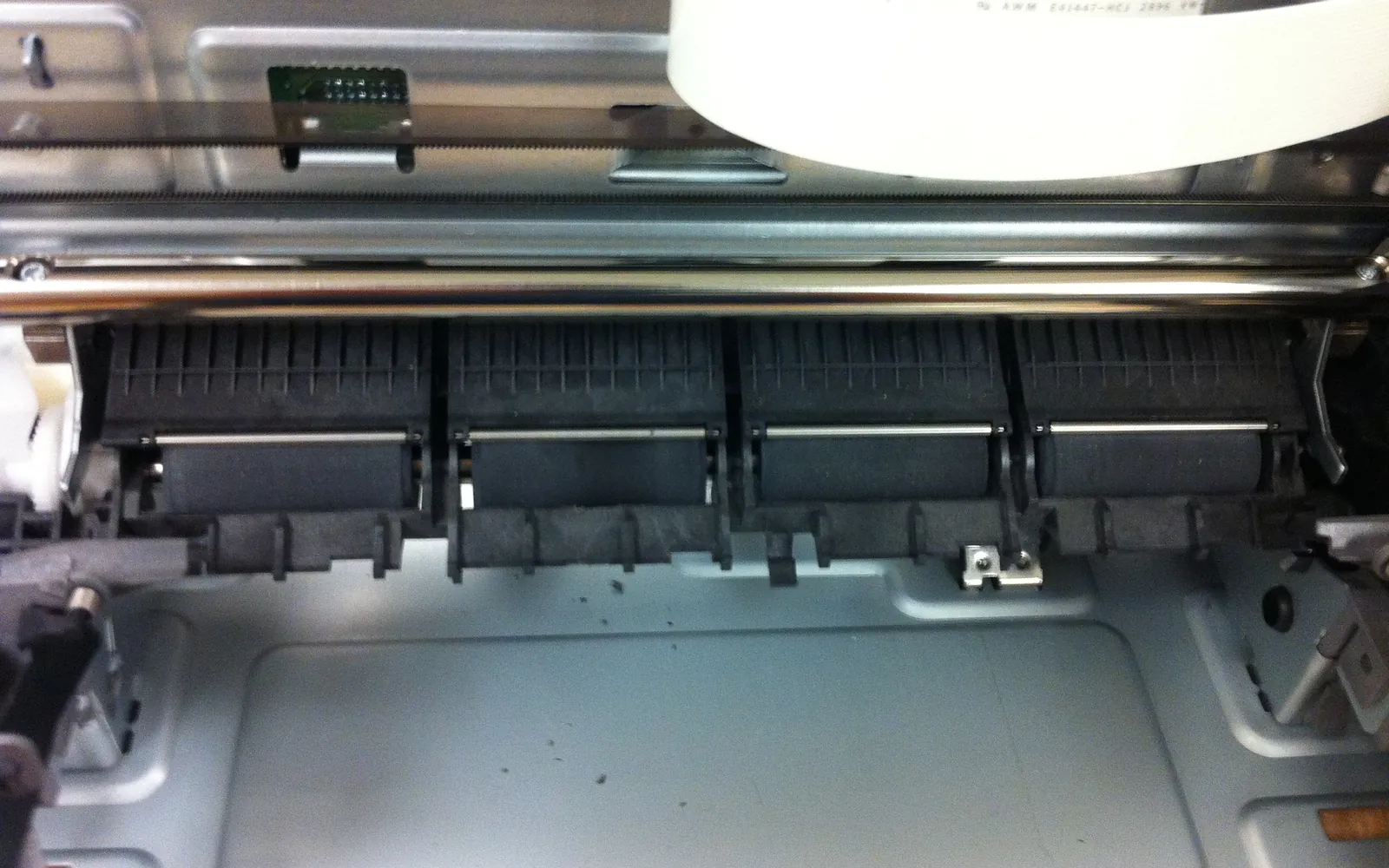
Saber cómo alinear el cabezal de impresión corrige un tipo de mala impresión muy específico y molesto: líneas rectas que salen dentadas, texto que se ve suave o doble, o colores que quedan apenas corridos entre sí. Toma unos minutos, un par de hojas de papel normal y un poco de tinta. Esta guía explica cómo saber si lo que necesitas es alinear, cómo hacerlo desde la impresora o la computadora y qué intentar si no funciona.
Qué hace realmente la alineación
El cabezal de una impresora de tinta recorre la hoja de un lado a otro sobre un carro, disparando gotas diminutas desde filas de inyectores. Muchas impresoras imprimen en ambas direcciones para ganar tiempo, y cada color sale de un grupo distinto de inyectores. Para que el resultado sea nítido, las gotas de la pasada de izquierda a derecha tienen que caer exactamente donde caen las de la pasada de derecha a izquierda, y cada color tiene que coincidir con el negro.
La alineación imprime patrones de prueba con ajustes de tiempo ligeramente distintos. O la impresora lee el patrón con un sensor (alineación automática), o tú lo miras y le dices qué ajuste se ve mejor (alineación manual). Luego la impresora guarda la corrección.
¿Alinear o limpiar? Revisa primero
El error más común es alinear una impresora cuyo problema real son inyectores tapados. Se ven distinto:
| Lo que ves | Causa probable | Solución |
|---|---|---|
| Líneas faltantes, rayas blancas, falta un color | Inyectores tapados o secos | Prueba de inyectores y limpieza |
| Color tenue, disparejo o con bandas | Poca tinta u obstrucción parcial | Revisar tinta, prueba de inyectores, limpieza |
| Líneas verticales dentadas o escalonadas | Desalineación | Alinear el cabezal |
| Texto borroso o doble | Desalineación (o tipo de papel mal configurado) | Alinear y revisar el tipo de papel |
| Colores que no coinciden en los bordes | Desalineación | Alinear el cabezal |
El procedimiento de mantenimiento de Canon sigue esa división. Si la impresión sale borrosa o dispareja, indica imprimir una prueba de inyectores, revisarla, limpiar el cabezal si faltan líneas y repetir. También advierte que nunca hay que enjuagar ni frotar el cabezal. Cuando las líneas rectas salen desalineadas, el paso es alinear el cabezal. La guía de Epson para una multifuncional antigua también aclara que las bandas pueden deberse a poca tinta o a un cabezal que necesita limpieza, no solo a la desalineación.
Antes de empezar
- Revisa la tinta. Canon advierte que si queda poca tinta, la hoja de alineación no se imprime bien. Rellena o cambia primero el color que esté bajo; en una impresora de tanque, el manual indica cómo rellenar cada tanque con la botella de su color.
- Usa el papel correcto. La mayoría pide papel normal A4 o Carta. Algunos modelos piden otro; una página de soporte de Canon, por ejemplo, pide papel Canon Matte Photo Paper MP-101 para la alineación manual. Tu manual dice cuál.
- Usa la bandeja correcta. El manual de la Canon GX7000, por ejemplo, indica cargar el papel en el casete 1.
- No interrumpas. No abras tapas ni presiones Parar mientras se imprime el patrón.
Alineación automática desde la impresora
En impresoras con pantalla, la ruta suele ser algo como Configurar, Mantenimiento, Alineación del cabezal. La impresora imprime un patrón, lo lee y se ajusta sola. En algunas multifuncionales, después te pide colocar la hoja impresa sobre el cristal del escáner para leerla; sigue las indicaciones de la pantalla.
Al terminar, imprime una página con texto pequeño y algunas líneas rectas para comprobar el resultado.
Alineación automática desde la computadora
Si tu impresora no tiene pantalla, usa su software:
- Windows: abre las preferencias de la impresora o la utilidad del fabricante y busca una pestaña de Mantenimiento. El controlador de Canon tiene una opción para ajustar la posición del cabezal automáticamente; la utilidad de Epson tiene un botón de alineación del cabezal.
- Mac: abre la utilidad de la impresora del fabricante desde Aplicaciones, o las opciones de la impresora en Configuración del Sistema, y busca la alineación.
Algunas guías antiguas de Epson, como la de la Stylus Photo R340, dicen que la utilidad de alineación solo funciona con la impresora conectada directamente a la computadora y no por red; si la opción aparece en gris, prueba con USB.
Alineación manual: cómo leer el patrón
Si después de la alineación automática las líneas siguen un poco corridas, haz la manual. El manual de la Canon GX7000 la describe así:
- Carga dos hojas de papel normal A4 o Carta en el casete 1.
- Elige Configurar, Mantenimiento, Alineación del cabezal - Manual.
- Cuando se impriman los primeros patrones, confirma que salieron bien.
- En cada columna (A, B, C, etc.), busca el patrón donde las rayas se notan menos e ingresa su número.
- Se imprime un segundo juego de patrones; repite con las columnas que faltan y confirma.
La utilidad antigua de Epson funciona igual: en cada grupo ingresas el patrón sin líneas verticales visibles, o el más parecido; luego, en las hojas horizontales, el patrón sin hueco ni línea entre los rectángulos. Si ninguno se ve bien, ofrece una opción para volver a imprimir los patrones.
Consejos para leer los patrones: míralos con buena luz natural, primero a la distancia del brazo y luego de cerca, y si dos patrones se ven igual de bien, elige el que está entre ambos.
Si la alineación no lo arregla
- Revisa el tipo de papel. Imprimir en papel brillante configurado como normal, o al revés, puede verse borroso. Nuestra guía del mejor papel para impresora explica la configuración.
- Repite la limpieza con cuidado. El procedimiento de Canon permite dos rondas de prueba de inyectores y limpieza, luego una limpieza profunda, y después esperar 24 horas con la impresora apagada (no desenchufada) antes de intentar de nuevo. Muchas limpiezas seguidas desperdician tinta.
- Cambia el cartucho si tu impresora usa cartuchos con cabezal integrado. Un cabezal gastado o dañado en el cartucho no se arregla alineando.
- Contacta al fabricante si la impresora está en garantía y nada funciona; la guía de Canon dice que un problema persistente puede indicar un cabezal defectuoso.
Tres situaciones en las que conviene revisar la alineación
- Después de mover la impresora. Una impresora que viajó en auto o en una mudanza puede salir de la caja con la impresión algo desalineada, sobre todo si se inclinó. Las instrucciones de transporte de Canon insisten en mantener la caja derecha y apagar la impresora con su propio botón antes, para que el cabezal quede tapado. Cuando la vuelvas a instalar, imprime una prueba de inyectores y luego un patrón de alineación si las líneas salen dentadas; la guía sobre cómo mover una impresora (en inglés) tiene la rutina completa.
- Cuando el indicador dice que hay tinta pero la impresión sale pálida o con rayas. Eso suele apuntar a los inyectores o a la alineación, no a un cartucho vacío. Revisa primero el nivel, como explica cómo revisar el nivel de tinta, y haz la prueba de inyectores antes de comprar tinta.
- Antes de imprimir fotos importantes. La desalineación se nota más en los detalles finos y en los bordes. Si vas a imprimir fotos de borde a borde, haz primero una prueba; mira cómo imprimir fotos sin bordes.
Ahorra tinta mientras pruebas
Cada prueba de inyectores, limpieza y alineación gasta algo de tinta. Arregla una cosa a la vez, imprime una prueba después de cada paso y detente cuando la impresión salga bien. Si te encuentras limpiando seguido porque la impresora pasa mucho tiempo sin uso, lee cuánto dura la tinta de impresora y considera imprimir una página cada semana. Si usas tinta de recarga o compatible y los problemas empezaron con ella, revisa nuestra guía de tinta compatible para impresora.
Preguntas frecuentes
¿Cómo sé si el cabezal necesita alineación?
Las señales típicas son líneas verticales dentadas o escalonadas, texto que se ve un poco borroso o doble, y colores que no coinciden en los bordes. La guía de mantenimiento de Canon indica alinear el cabezal cuando las líneas rectas salen desalineadas o el resultado no es parejo.
¿Alinear el cabezal es lo mismo que limpiarlo?
No. La limpieza empuja tinta por los inyectores para destaparlos, lo que corrige líneas faltantes y rayas. La alineación ajusta el momento y la posición en que disparan los inyectores, lo que corrige líneas dentadas y borrosidad. Limpia primero si la prueba de inyectores muestra huecos.
¿La alineación gasta tinta?
Gasta un poco para imprimir los patrones, más una a tres hojas según la impresora. Mucho menos que un ciclo de limpieza.
¿Por qué falla la alineación?
Las causas comunes son poca tinta, inyectores tapados, el papel o la bandeja equivocados, o abrir una tapa durante el proceso. Canon advierte que con poca tinta la hoja de alineación no se imprime bien. Repón la tinta, haz una prueba de inyectores y vuelve a intentarlo.
¿Cada cuánto hay que alinear el cabezal?
Solo cuando veas los síntomas, y después de instalar un cabezal nuevo o mover la impresora. No hace falta hacerlo de forma periódica.
Fuentes
- Manual en línea Canon serie GX7000: procedimiento de mantenimiento
- Manual en línea Canon serie GX7000: alinear el cabezal de impresión manualmente
- Soporte Canon: Aligning the Print Head
- Guía del usuario Epson Stylus CX: Aligning the Print Head
- Guía del usuario Epson Stylus Photo R340: Aligning the Print Head
- Manual en línea de Canon serie TS3300: transportar la impresora
Editorial team
The Printer Co editorial team researches and writes independent guides to home printers, ink and printing costs, using manufacturer documentation, standards bodies and consumer-protection sources.