Costos y ecología
Imprimir por ambos lados: Windows, Mac, celular y a mano
Escrito por Printer Co editorial team · Actualizado
Para imprimir por ambos lados de la hoja, lo primero es saber si tu impresora puede voltear el papel sola. Si puede, la impresión a doble cara es un ajuste en el cuadro de impresión. Si no puede, igual se puede hacer a mano con un poco de cuidado. Esta guía cubre las dos formas, paso a paso en Windows, Mac, iPhone, Android, Word y lectores de PDF, además del ajuste de encuadernación que decide si el reverso sale de cabeza.
Dúplex automático o dúplex manual
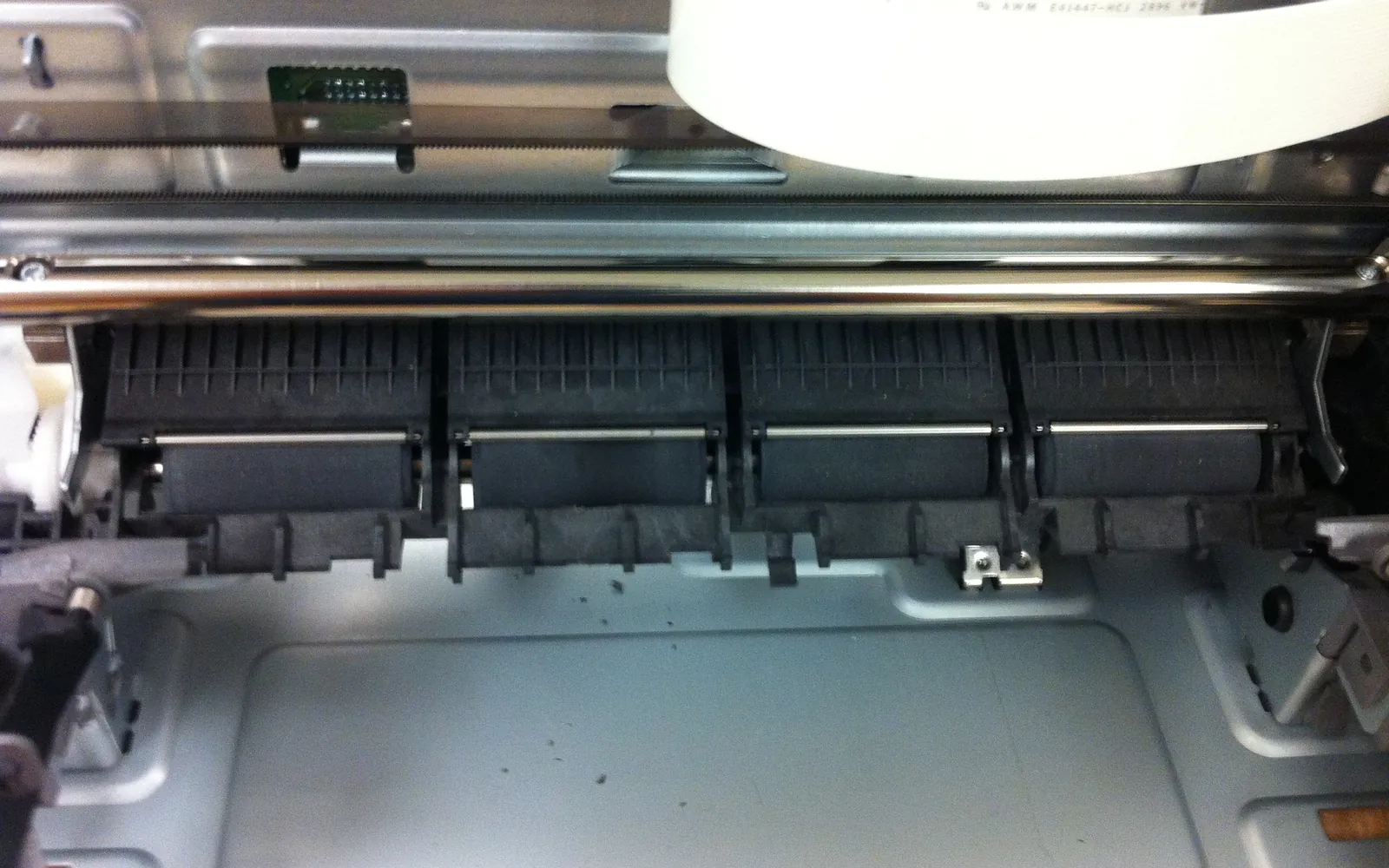
El dúplex automático significa que la impresora imprime un lado, vuelve a meter la hoja, la da vuelta por dentro e imprime el otro lado. Tú mandas el trabajo y recoges las hojas terminadas.
El dúplex manual significa que la impresora imprime todas las primeras caras, luego tú sacas la pila, la volteas y la vuelves a cargar para las segundas caras. La computadora o el controlador de la impresora suele avisarte cuándo recargar. Toma más tiempo y requiere atención, pero funciona en casi cualquier impresora.
Cómo saber si tu impresora tiene dúplex automático
- Especificaciones: busca tu modelo exacto en el sitio del fabricante y revisa si dice “impresión automática a doble cara”, “dúplex automático” o algo parecido (en fichas en inglés, “automatic two-sided printing” o “auto duplex”). Si dice “manual”, la impresora no voltea las hojas sola.
- El cuadro de impresión: si aparece una opción de doble cara sin la palabra “manual”, la impresora está configurada para dúplex automático. La ayuda de Word de Microsoft usa justamente esta comprobación.
- El menú de la impresora: muchas impresoras con dúplex automático tienen un ajuste de doble cara en el panel de control para copias o para la impresión predeterminada.
No te guíes por las letras del nombre del modelo; cada fabricante las usa a su manera y las cambia entre líneas.
Windows
- Abre el documento y pulsa Ctrl+P, o elige Archivo > Imprimir.
- Elige tu impresora. Si ves una opción como Imprimir a doble cara o Dos caras, actívala.
- Si no aparece, abre Propiedades de impresora o Preferencias. Busca la impresión a doble cara en las pestañas de diseño, acabado o básico, y elige voltear por el borde largo o por el corto.
- Haz clic en Aceptar y luego en Imprimir.
Para dejar la doble cara como predeterminada, entra en Configuración > Bluetooth y dispositivos > Impresoras y escáneres, elige la impresora, abre Preferencias de impresión y activa la opción ahí. Si no aparece ninguna opción de dúplex, instala el controlador completo del fabricante; la guía sobre si necesitas controladores de impresora (en inglés) explica cuándo el controlador básico esconde opciones.
Mac
La guía de Apple da estos pasos para macOS actual:
- Elige Archivo > Imprimir, o pulsa Comando-P.
- En el menú desplegable Doble cara, elige Activado.
- Para encuadernar por la parte de arriba, elige Sí (borde corto).
- Haz clic en Imprimir.
Las versiones anteriores de macOS muestran una casilla de doble cara en el mismo lugar. Apple aclara que la opción solo aparece si la impresora puede imprimir por las dos caras, y que las opciones cambian según la impresora y la app.
iPhone y iPad
- Abre lo que quieres imprimir, toca Compartir o el botón de acciones y luego Imprimir.
- Elige tu impresora AirPrint.
- En las opciones de impresión, activa la doble cara si aparece.
- Toca Imprimir.
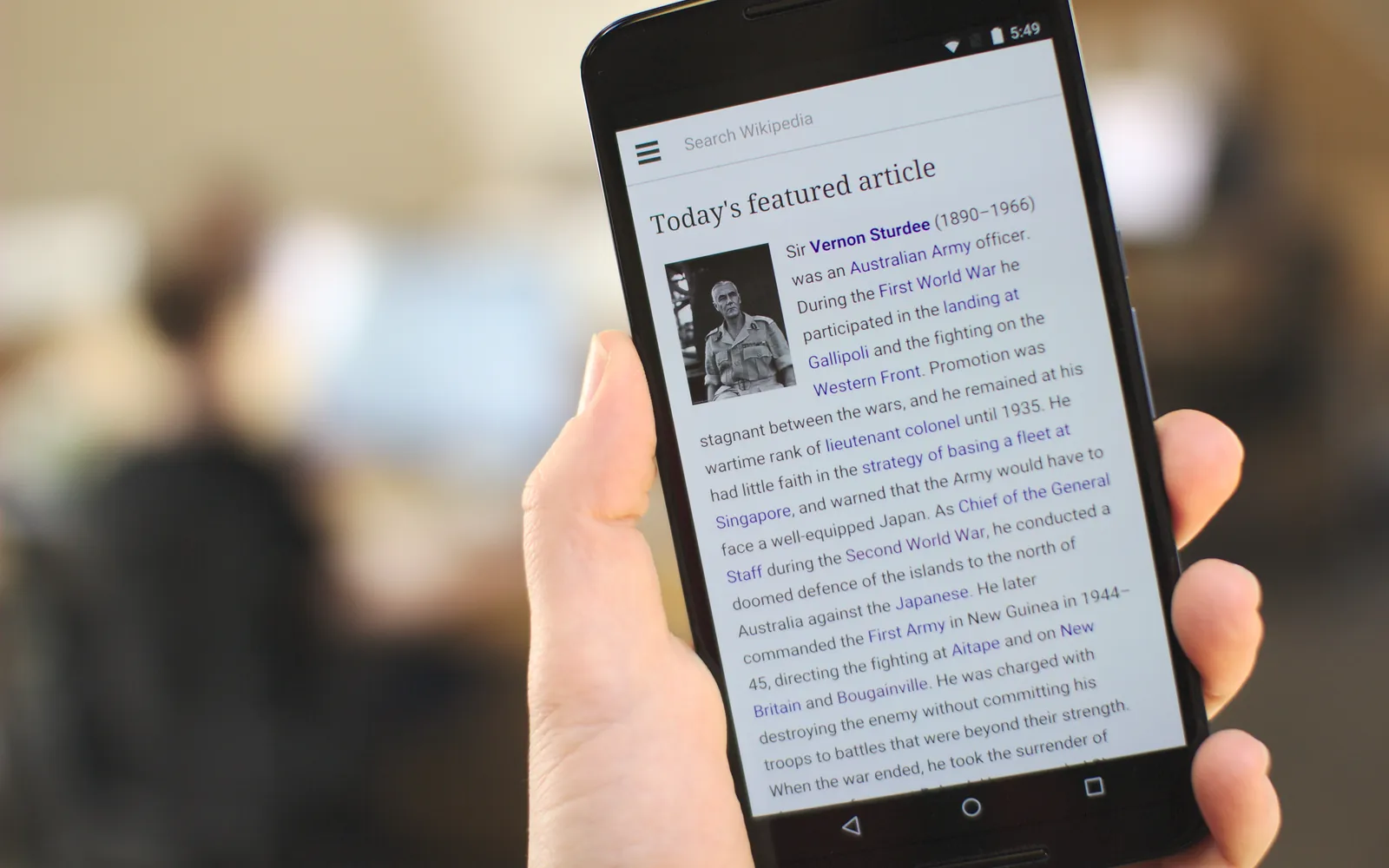
El teléfono muestra solo las opciones que la impresora informa por AirPrint, así que si no hay interruptor de doble cara, lo más probable es que la impresora no tenga dúplex automático. Antes, la impresora tiene que estar en la misma red; nuestra guía para conectar la impresora al wifi explica cómo hacerlo.
Android
- Abre el documento, la foto o la página y elige Imprimir en el menú de compartir o de tres puntos.
- Selecciona tu impresora arriba.
- Toca la flecha pequeña para ver más ajustes y elige doble cara o dos caras, con borde largo o borde corto.
- Toca el botón de imprimir.
El servicio de impresión integrado de Android y Mopria Print Service incluyen la impresión a dos caras, pero depende de lo que admita la impresora. Los nombres de los menús cambian un poco según la marca del celular. Si la impresora no aparece, revisa nuestra guía para imprimir desde un celular Android.
Word y lectores de PDF
Word: ve a Archivo > Imprimir y, en Configuración, abre Imprimir a una cara y elige Imprimir a doble cara. Si tu impresora no tiene dúplex automático, elige Imprimir manualmente a doble cara y Word te pedirá que voltees la pila. Otra opción es usar Imprimir solo páginas impares, voltear la pila y luego Imprimir solo páginas pares.
Lectores de PDF: en el cuadro de impresión de Adobe Acrobat Reader, de los visores de PDF de los navegadores y de Vista Previa, busca una casilla para imprimir en ambas caras del papel o un menú de doble cara, con la opción de voltear por el borde largo o por el corto. Si no aparece, usa el botón de propiedades de la impresora o imprime primero las impares y luego las pares.
Borde largo o borde corto
- Borde largo (tipo libro): la hoja se voltea sobre su lado largo. Úsalo para documentos verticales normales, cartas e informes.
- Borde corto (tipo bloc): la hoja se voltea sobre su lado corto, hacia arriba. Úsalo para diapositivas horizontales, calendarios y todo lo que se engrapa arriba.
Si el reverso de cada hoja sale de cabeza, elegiste el borde equivocado. Cámbialo y vuelve a probar con un documento de dos páginas.
Dúplex manual: la prueba de la hoja marcada
Cada impresora alimenta el papel a su manera, así que aprende cómo lo hace la tuya una sola vez:
- Toma una hoja en blanco y dibuja con lápiz una flecha pequeña cerca del borde superior, apuntando hacia arriba, en la cara que queda hacia arriba en la bandeja.
- Cárgala e imprime un documento de una página.
- Mira en qué cara quedó la impresión y si la parte de arriba del texto está del lado de la flecha.
- Anota la regla en un papelito pegado en la impresora, por ejemplo “cara impresa hacia arriba, borde superior primero”.
Después, para un trabajo real: imprime las primeras caras, espera a que terminen, saca las hojas en blanco que queden en la bandeja y recarga la pila impresa según tu nota. La mayoría de los controladores imprime las caras en un orden que mantiene las páginas emparejadas; si el orden sale al revés, busca una opción de orden inverso en el cuadro de impresión.
Cómo evitar hojas curvas, manchas y atascos
- Deja reposar las hojas. Las páginas de inyección de tinta necesitan un momento para secarse antes de la segunda pasada, y las de láser salen tibias y un poco curvas. Deja que la pila se enfríe, airéala y empareja los bordes.
- Endereza la curvatura. Carga la pila con la curva hacia el lado que mejor maneja tu impresora, muchas veces hacia abajo, o dobla la pila suavemente al revés.
- Usa el papel adecuado. El papel muy delgado se transparenta y se atasca más. Un papel de copia liso y algo más grueso funciona mejor por las dos caras; en la guía del mejor papel para impresora lo explicamos.
- No uses dúplex en materiales especiales. Las etiquetas, los sobres, el papel fotográfico brillante y las transparencias se imprimen solo por un lado, y respeta el rango de gramaje del manual. Nuestra guía sobre cómo imprimir sobres en casa explica la carga y los ajustes para sobres y etiquetas.
- Imprime en tandas pequeñas cuando uses dúplex manual, para que un error de alimentación no arruine todo un informe.
Cuánto papel ahorras
Un documento de varias páginas usa más o menos la mitad de hojas impreso por las dos caras. Los criterios de ENERGY STAR para equipos de impresión exigen dúplex automático en ciertas impresoras y equipos multifunción, y los certificados de ese grupo salen de fábrica configurados para imprimir a doble cara. ENERGY STAR también señala que un oficinista típico usa unas 10.000 hojas de papel de copia al año, lo que muestra lo rápido que se acumula el ahorro. En casa, dejar la doble cara como predeterminada es el ahorro más fácil que hay. Menos hojas también bajan el costo del papel en cada página, aunque la tinta o el tóner que gastas siga siendo el mismo; si quieres reducir también ese gasto, lee por qué la tinta de impresora es tan cara.
Preguntas frecuentes
¿Cómo sé si mi impresora imprime a doble cara automáticamente?
Busca impresión automática a doble cara, dúplex automático o dúplex en las especificaciones de tu modelo en el sitio del fabricante o en el manual. También puedes abrir el cuadro de impresión: si aparece una opción de doble cara sin la palabra manual, la impresora suele voltear la hoja sola.
¿Qué diferencia hay entre borde largo y borde corto?
Con borde largo la hoja se voltea como un libro, sobre su lado largo. Con borde corto se voltea como un bloc de notas o un calendario de pared, hacia arriba. Para documentos verticales normales elige borde largo.
¿Por qué el reverso sale de cabeza?
El borde de encuadernación no coincide con la forma en que pasas la hoja. Cambia entre borde largo y borde corto o, en dúplex manual, gira la pila 180 grados antes de volver a cargarla.
¿Puedo imprimir por ambos lados desde el celular?
Sí, si la impresora tiene dúplex automático y se lo informa al teléfono. En iPhone y iPad la opción aparece en las opciones de impresión; en Android, en la configuración del servicio de impresión del sistema. Si no aparece, la impresora quizá solo admite dúplex manual.
¿En qué papel no conviene imprimir por las dos caras?
Evita el dúplex en sobres, etiquetas, papel fotográfico brillante y transparencias, y en papel fuera del rango de gramaje del manual. El papel muy delgado además deja ver el otro lado.
Fuentes
- Soporte técnico de Apple: Imprimir páginas a doble cara en la Mac
- Soporte técnico de Apple: Usar AirPrint para imprimir desde un iPhone o iPad
- Soporte de Microsoft: Imprimir en las dos caras del papel en Word
- Mopria Alliance: preguntas frecuentes (impresión a dos caras en Android, en inglés)
- ENERGY STAR: equipos de impresión e imagen (en inglés)
Editorial team
The Printer Co editorial team researches and writes independent guides to home printers, ink and printing costs, using manufacturer documentation, standards bodies and consumer-protection sources.