Tinta y tóner
Cómo revisar el nivel de tinta de tu impresora en casa
Escrito por Printer Co editorial team · Actualizado
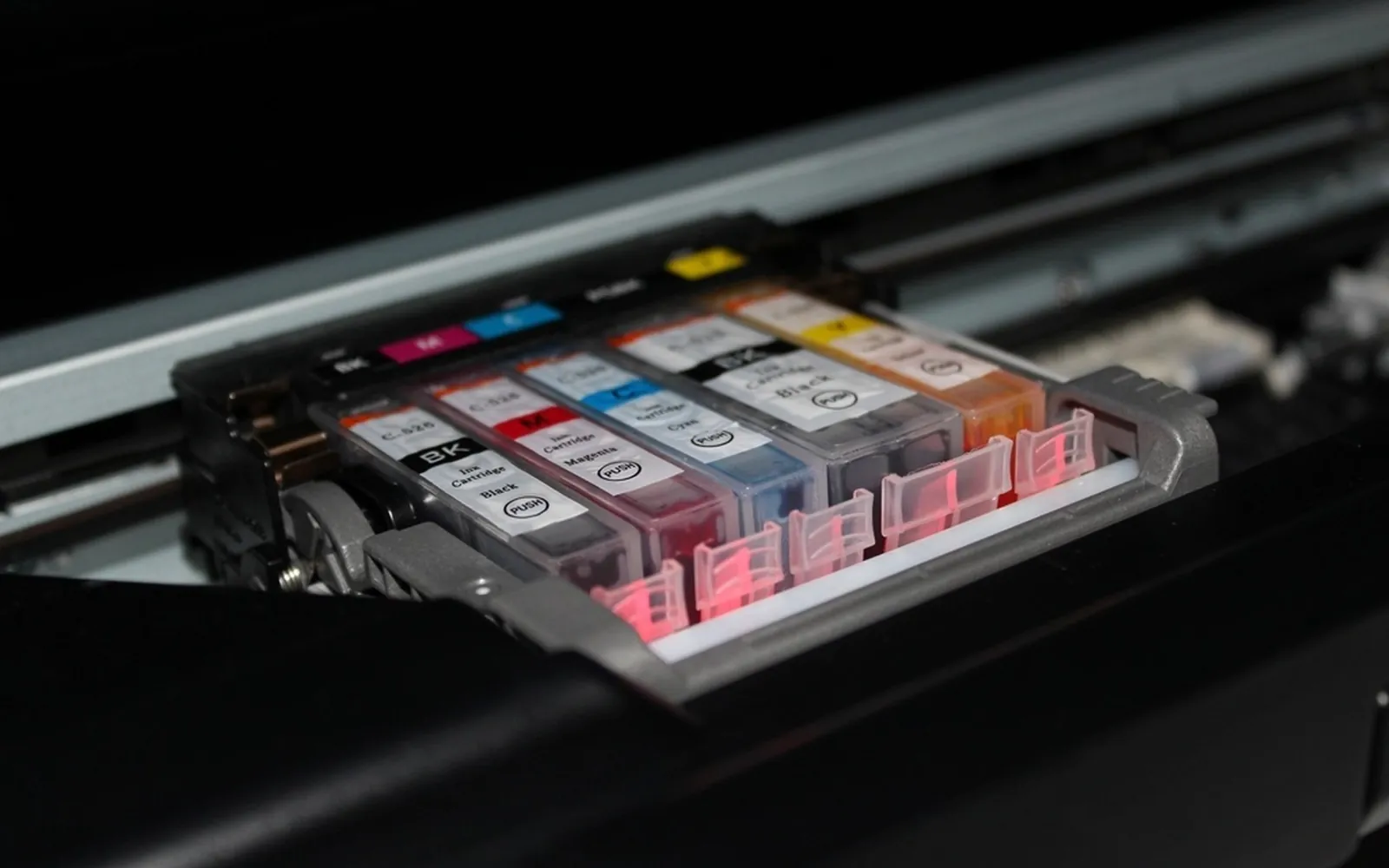
Saber cómo revisar el nivel de tinta te ahorra dos disgustos: quedarte sin tinta a mitad de una tarea escolar y tirar un cartucho que todavía tenía bastante. Toda impresora de casa informa su tinta en algún lugar, pero el lugar cambia según el modelo, y el número que muestra nunca es tan exacto como parece. Esta guía explica dónde encontrar el nivel en cualquier impresora, cómo leerlo y cuánto confiar en él.
Dónde muestran las impresoras el nivel de tinta
Normalmente hay cuatro lugares donde mirar. Basta con que uno funcione.
- La propia impresora. Las impresoras con pantalla tienen un menú llamado Tinta, Consumibles o Nivel de tinta. Las que no tienen pantalla usan luces.
- El software de la computadora. La mayoría de los fabricantes instala un monitor de estado o una utilidad junto con el controlador.
- La app del fabricante en el celular. Si configuraste la impresora con una app, casi siempre muestra la tinta en su pantalla principal.
- La página web interna de la impresora. Escribe la dirección IP de la impresora en un navegador conectado a la misma red; muchas impresoras muestran los consumibles en la primera página. Nuestra guía para conectar la impresora al Wi-Fi explica cómo encontrar la dirección IP.
En la impresora: pantallas y luces
Impresoras con pantalla. La guía de Brother para la MFC-J4335DW es un caso típico: presiona la tecla de tinta, elige Volumen de tinta y presiona OK. La pantalla muestra el nivel de cada cartucho, la tinta que queda en un depósito interno y un indicador de páginas, que es una estimación de cuántas páginas quedan. Desde el mismo menú puedes elegir Ink Cartridge Model (modelo de cartucho) para ver o imprimir los números exactos de los cartuchos, que es la forma más segura de saber qué comprar.
Impresoras solo con luces. Las impresoras pequeñas suelen tener una luz para el negro y otra para el color. El manual de Canon para la serie TS3300 explica sus luces:
- Luz de tinta encendida: la tinta se está acabando. Prepara un cartucho nuevo; la calidad puede bajar si sigues imprimiendo.
- Luz de tinta parpadeando junto con la luz de alarma: ocurrió un error, que aparece con un código en la pantalla.
Las luces de tu impresora pueden ser distintas, así que revisa la página del manual sobre el estado de la tinta antes de adivinar.
En una computadora con Windows
Windows por sí solo no muestra el nivel de tinta de la mayoría de las impresoras; lo hace el software del fabricante. Lugares habituales:
- Un ícono de la impresora en el área de notificaciones de la barra de tareas. La guía de Epson para una de sus impresoras indica hacer doble clic en ese ícono para abrir una pantalla de estado con el nivel de tinta.
- La utilidad o app del fabricante en el menú Inicio.
- La ventana de preferencias de la impresora, que se abre desde el cuadro de impresión o desde Configuración, Impresoras y escáneres. Busca una pestaña de Mantenimiento o Consumibles.
Si nada de esto existe, el paquete completo de controladores del sitio del fabricante suele agregarlo. Nuestra guía sobre si necesitas controladores de impresora (en inglés) explica la diferencia entre el controlador básico de Windows y el software completo del fabricante.
En una Mac
En una Mac, la utilidad del fabricante suele estar detrás de la configuración de la impresora. Epson describe la ruta para sus impresoras: abre Configuración del Sistema (Preferencias del Sistema en versiones antiguas de macOS), elige Impresoras y escáneres, selecciona la impresora, elige Opciones y suministros, luego Utilidad, abre la utilidad de la impresora y selecciona EPSON Status Monitor. Una ventana muestra cada nivel de tinta, con un botón para actualizarlo. Canon y otros fabricantes tienen utilidades parecidas; la de Canon se llama Canon IJ Printer Utility.
En el celular
Si la impresora está configurada en la app del fabricante, abre la app en un celular conectado al mismo Wi-Fi que la impresora. El nivel de tinta suele estar en la pantalla principal, junto con un acceso directo para pedir consumibles. No tienes que usar ese acceso; la app es solo un lugar cómodo para leer el número del cartucho. Imprimir desde el celular con AirPrint o Mopria normalmente no muestra el detalle de la tinta; mira AirPrint vs Mopria.
Impresoras de tanque: solo mira
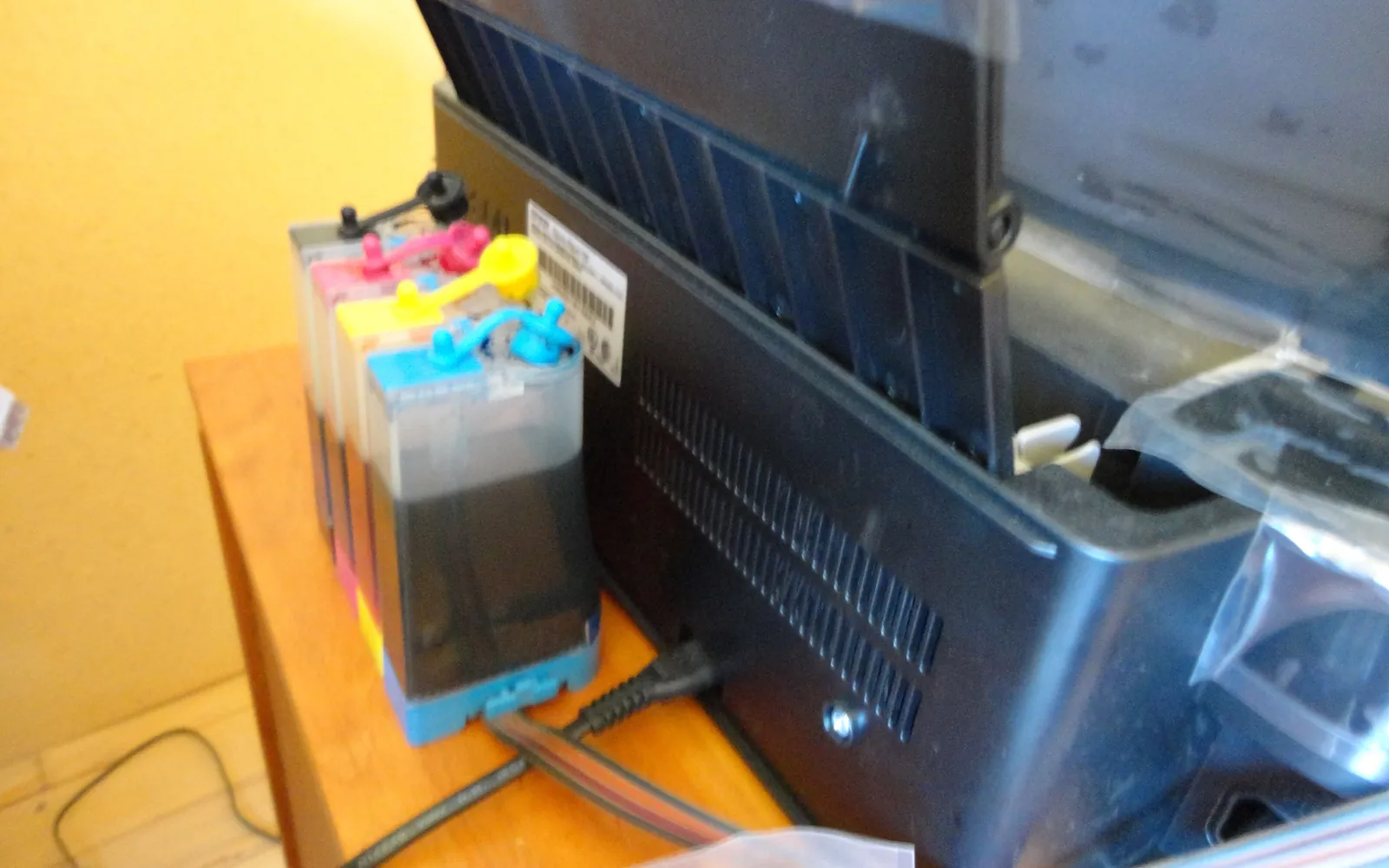
Las impresoras de tanque tienen ventanas en los tanques, y ese es el indicador más confiable que tienes. La guía de Epson para uno de sus modelos de tanque dice que el nivel que muestra su software es una estimación y puede diferir de la tinta que realmente queda, y pide confirmarlo mirando el tanque. También advierte que seguir imprimiendo con la tinta por debajo de la línea inferior del tanque podría dañar el producto. Rellena antes de llegar a esa línea. Nuestra comparación de impresora de tanque de tinta vs cartuchos cubre las demás diferencias.
Cuánto confiar en los números
Todo indicador de tinta es una estimación, y los fabricantes lo dicen:
- Brother: el indicador de páginas es una estimación solo informativa y no muestra el rendimiento real de páginas restante.
- Epson: el nivel de tinta mostrado es una estimación y puede diferir de la tinta que realmente queda.
- Canon: la impresora considera lleno un cartucho nuevo y desde ahí lleva la cuenta; si instalas un cartucho usado, el nivel mostrado puede no ser correcto y debe usarse solo como guía.
De ahí salen dos consecuencias prácticas. Primero, las páginas que quedan dependen de lo que imprimes: una página llena de fotos a color gasta mucha más tinta que una de texto, así que “quedan 200 páginas” es una cifra aproximada. Segundo, un cartucho recargado o cambiado suele informar un nivel equivocado, porque la impresora no ve que se agregó tinta. Si recargas, juzga por la calidad de impresión; mira cómo recargar cartuchos de tinta.
Qué hacer con cada aviso
| Lo que ves | Lo que significa | Qué hacer |
|---|---|---|
| Aviso de tinta baja o luz de tinta encendida | Se está acabando | Compra un repuesto; sigue imprimiendo si la calidad está bien |
| Impresión pálida o con rayas aunque haya tinta | Posibles inyectores tapados, no falta de tinta | Haz una prueba de inyectores antes de comprar tinta |
| “Reemplace el cartucho” o un código de error | La impresora dejó de usar ese cartucho | Reemplázalo |
| Tinta del tanque cerca de la línea inferior | Casi vacío | Rellena ya |
Las impresiones pálidas no siempre son un problema de tinta. Si el indicador muestra bastante tinta pero faltan líneas, revisa primero cómo alinear el cabezal de impresión y la guía sobre cabezales tapados (en inglés) antes de gastar dinero.
Comprar el repuesto correcto
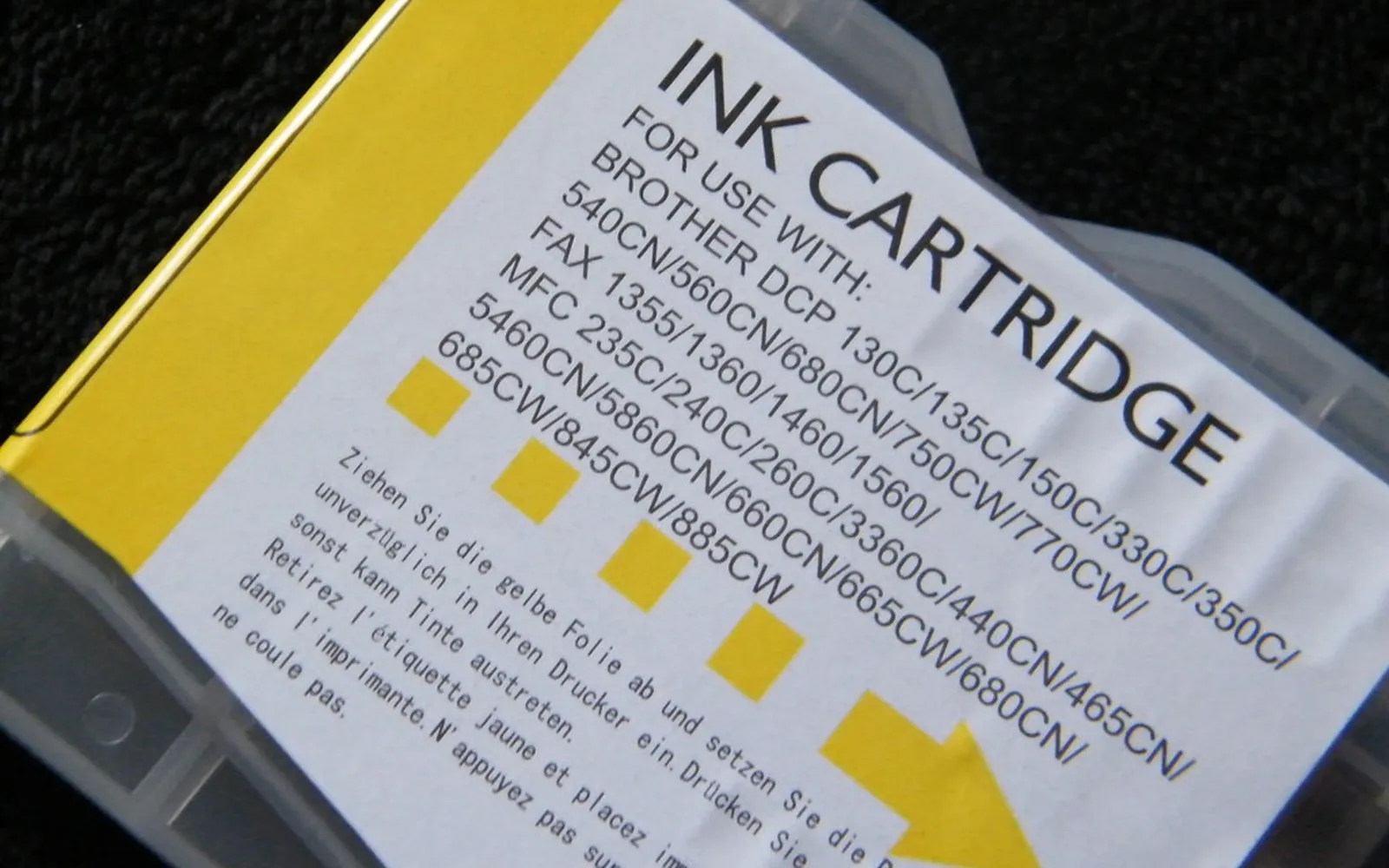
Cuando el indicador diga que queda poca tinta, anota el número de cartucho que aparece en el menú de tinta o en la app, o en la etiqueta del cartucho, antes de ir a comprar. Nuestra guía ¿qué cartucho de tinta necesito? explica cómo confirmarlo. Luego decide si te conviene un cartucho estándar o uno de alto rendimiento según cuánto imprimes; la página ¿valen la pena los cartuchos XL? hace la comparación. Y si imprimes poco, compra el repuesto cuando aparezca el aviso y no meses antes, porque la tinta tiene vida útil; mira cuánto dura la tinta de impresora.
Preguntas frecuentes
¿Cómo reviso el nivel de tinta de mi impresora?
En impresoras con pantalla, busca un menú llamado Tinta, Consumibles o Nivel de tinta. Sin pantalla, usa el software del fabricante en la computadora (monitor de estado o utilidad de la impresora), la app del fabricante en el celular o la página web interna de la impresora, que se abre escribiendo su dirección IP en el navegador.
¿Son exactos los indicadores de nivel de tinta?
Son estimaciones. Brother dice que su indicador de páginas es solo informativo y no muestra el rendimiento real restante, y Epson dice que el nivel mostrado puede diferir de la tinta que realmente queda. Úsalos como guía para saber cuándo comprar, no como una cuenta exacta.
¿Puedo seguir imprimiendo después del aviso de tinta baja?
Por lo general sí, durante un tiempo. El manual de Canon dice que una luz de tinta encendida indica que la tinta se está acabando y que prepares un cartucho nuevo, y añade que la calidad puede bajar si sigues. Cuando la impresora muestre un error o pida reemplazar el cartucho, hazlo.
¿Por qué la impresora muestra un nivel incorrecto después de recargar?
Muchas impresoras estiman el nivel contando lo que usan desde que se instala un cartucho nuevo. Canon señala que, si instalas un cartucho usado, el nivel mostrado puede no ser correcto. Por eso un cartucho recargado o cambiado de impresora puede aparecer vacío o lleno sin estarlo.
¿Cómo reviso la tinta en una impresora de tanque?
Mira los tanques por la ventana del frente o del costado. La guía de Epson para uno de sus modelos de tanque dice que el nivel en pantalla es una estimación y que lo confirmes mirando el tanque, y advierte que imprimir con la tinta por debajo de la línea inferior podría dañar la impresora.
Fuentes
- Manual en línea de Canon serie TS3300: comprobar el estado de la tinta con las luces de tinta
- Guía del usuario en línea de Brother MFC-J4335DW: comprobar el volumen de tinta (indicador de páginas)
- Guía del usuario de Epson: comprobar los niveles de tinta en Mac
- Guía del usuario de Epson: comprobar los niveles de tinta en Windows
Editorial team
The Printer Co editorial team researches and writes independent guides to home printers, ink and printing costs, using manufacturer documentation, standards bodies and consumer-protection sources.