Impresoras para casa
Conectar impresora al wifi: todos los métodos explicados
Escrito por Printer Co editorial team · Actualizado
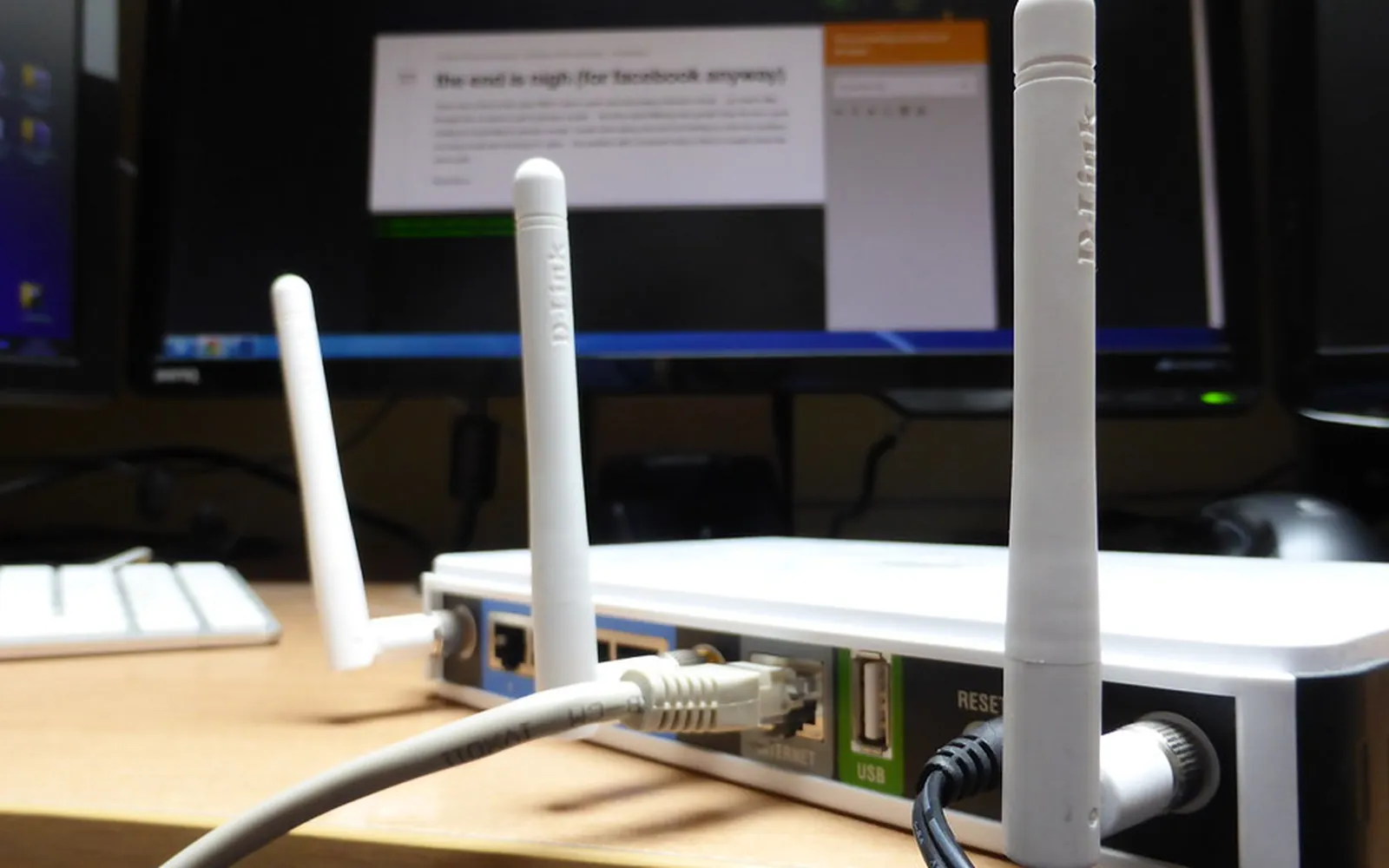
Para conectar impresora al wifi, el método depende sobre todo de una cosa: si la impresora tiene pantalla o no. Una impresora con pantalla te guía con un asistente de configuración. Una sin pantalla depende de un botón, de la app del fabricante o de un cable temporal. Esta guía cubre las cuatro formas, los ajustes del módem/router que causan la mayoría de las fallas y cómo mantener la impresora conectada después del primer día.
Los menús cambian entre marcas e incluso entre modelos de la misma marca, así que toma los nombres de menú de esta guía como orientación. El manual de la impresora o su página de soporte en línea tendrán el texto exacto de tu modelo.
Antes de empezar
Cinco minutos de preparación evitan la mayoría de las configuraciones fallidas:
- Anota el nombre de la red y la contraseña exactamente. Las contraseñas Wi-Fi distinguen mayúsculas y minúsculas, y en el teclado de una impresora es fácil equivocarse.
- Revisa qué bandas admite la impresora. Busca en las especificaciones “2.4 GHz”, “5 GHz” o “doble banda”. Algunas impresoras domésticas solo usan 2.4 GHz. La guía de solución de problemas de Canon lo dice claramente: si la impresora no admite 5 GHz, el módem/router debe tener activada la banda de 2.4 GHz.
- Deja la impresora a una distancia razonable del módem/router durante la configuración. Puedes moverla después, cuando ya sepas que funciona.
- Usa tu red principal, no la de invitados. Las redes de invitados suelen aislar los dispositivos, así que el celular y la computadora no ven la impresora aunque esté conectada.
- Enciende la impresora y espera a que termine de arrancar antes de empezar.
Método 1: el asistente del panel de control
Es el método más confiable en impresoras con pantalla.
- Abre los ajustes inalámbricos, de red o de Wi-Fi de la impresora. La opción suele llamarse Asistente de configuración inalámbrica o Configuración de Wi-Fi.
- Espera mientras la impresora busca y muestra las redes que detecta.
- Elige el nombre de tu red. Si no aparece, puede que la impresora no admita esa banda; mira la sección sobre 2.4 y 5 GHz más abajo.
- Escribe la contraseña del Wi-Fi y confirma.
- Espera a que la pantalla lo confirme o a que la luz inalámbrica deje de parpadear y quede fija.
Método 2: botón WPS
Wi-Fi Protected Setup (WPS) es un estándar de la Wi-Fi Alliance pensado para facilitar la conexión a una red doméstica protegida. Con la versión de botón no necesitas escribir la contraseña.
- Verifica que tu módem/router tenga WPS y que esté activado. Muchos tienen un botón físico de WPS; en otros es una opción de la página de administración.
- Inicia la configuración por botón (WPS) en la impresora, o presiona su botón de Wi-Fi o WPS como indica el manual.
- Presiona el botón WPS del módem/router. Los dos equipos deben activarse dentro de un margen corto de tiempo; el manual de la impresora indica cuánto.
- Espera a que la impresora confirme la conexión.
Una nota de seguridad. WPS también tiene un método con PIN. El CERT Coordination Center publicó una nota de vulnerabilidad que describe cómo un atacante dentro del alcance podría adivinar por fuerza bruta el PIN de WPS del router y recuperar la contraseña del Wi-Fi. La solución que propone es desactivar la función de PIN (a veces llamada “registrador externo” o “PIN del router”) en la configuración del módem/router. Para la impresora, usa el método de botón; si tu módem/router permite desactivar WPS por completo después de la configuración, el riesgo desaparece.
Método 3: la app del fabricante
Casi todos los fabricantes ofrecen una app para celular o computadora que configura la impresora por ti. Normalmente pones la impresora en modo de configuración (el manual explica cómo, a menudo manteniendo presionado el botón de Wi-Fi), abres la app y esta encuentra la impresora y le envía los datos de tu red. Es la vía más fácil para impresoras sin pantalla. Algunas apps piden crear una cuenta o iniciar sesión; lee qué te piden y decide si te conviene. Una vez que la impresora está en la red, el celular y la computadora suelen poder imprimir sin la app, como explica nuestra guía para imprimir desde celular Android.
Método 4: configuración asistida por USB
Algunas impresoras se pueden configurar conectándolas un momento a una computadora con un cable USB. El software de instalación del fabricante toma los datos del Wi-Fi de la computadora, los envía a la impresora y luego te pide desconectar el cable. Es útil cuando la impresora no tiene pantalla y la app no la encuentra. No todos los modelos lo admiten, así que revisa la guía de instalación de tu impresora.
Una opción más reciente, presente en pocos equipos, es Wi-Fi Easy Connect, otro estándar de la Wi-Fi Alliance que permite agregar un dispositivo escaneando un código QR. Si tu impresora y tu módem/router lo admiten, el manual lo dirá.
2.4 GHz, 5 GHz y band steering
La mayoría de los módems/routers domésticos emiten dos bandas. La de 2.4 GHz llega más lejos y atraviesa mejor las paredes; la de 5 GHz es más rápida a corta distancia. Una impresora envía poca información, así que 2.4 GHz alcanza de sobra para imprimir.
El problema aparece cuando el módem/router esconde la diferencia. El band steering junta ambas bandas bajo un mismo nombre de red y mueve los dispositivos entre ellas. La guía de Canon sugiere desactivar el band steering y, si ambas bandas tienen el mismo nombre, darles nombres distintos, para que la impresora se conecte a la banda que admite. Algunos equipos agregan un sufijo como “-5G” a uno de los nombres; si tu impresora solo usa 2.4 GHz, elige el que no lo tiene.
El modo de seguridad también influye. La Wi-Fi Alliance exige WPA3 en los dispositivos con certificación Wi-Fi, pero las impresoras más antiguas pueden admitir solo WPA2. Si una impresora no se une a una red configurada solo con WPA3, revisa en sus especificaciones qué seguridad admite; muchos módems/routers ofrecen un modo mixto WPA2/WPA3.
Cómo ver la dirección IP de la impresora
Todas las impresoras de red pueden imprimir una página de configuración de red (también llamada hoja de estado de red o informe de ajustes de red). Búscala en el menú de ajustes, informes o red. Muestra:
- El nombre de la red (SSID) a la que está conectada.
- Su dirección IP, que en muchos modelos puedes escribir en el navegador para abrir la página de ajustes integrada de la impresora.
- La intensidad de la señal y el estado de la conexión.
Si no puedes imprimir la página, entra a la página de administración del módem/router y busca la impresora en la lista de dispositivos conectados.
Conexión estable: reserva DHCP
El módem/router asigna direcciones IP automáticamente (DHCP), y la dirección de la impresora puede cambiar tras un corte de luz o un reinicio. La mayoría de los celulares y computadoras encuentran las impresoras por nombre y no tienen problema, pero algunas configuraciones las pierden. La solución más limpia es una reserva DHCP: en la configuración del módem/router, indícale que siempre le dé la misma dirección a la impresora. Es más seguro que escribir una dirección fija (estática) en la impresora, porque el módem/router conoce la reserva y no le dará esa dirección a otro equipo.
Reconectar después de cambiar de módem/router
Un módem/router nuevo, un cambio de proveedor de internet o una contraseña Wi-Fi nueva dejan a la impresora buscando una red que ya no existe. Vuelve a usar el asistente, el botón WPS o la app y elige la red nueva. Si vas a reemplazar el equipo, ponerle al nuevo el mismo nombre de red y la misma contraseña que tenía el anterior permite que la mayoría de los dispositivos, impresora incluida, se reconecten sin configurar nada.
¿Sin módem/router? Usa Wi-Fi Direct
Wi-Fi Direct permite que los dispositivos se conecten entre sí sin un punto de acceso. En una impresora que lo admite, lo activas en el menú de red; la impresora muestra entonces su propio nombre de red y su contraseña. La página de soporte de Epson para uno de sus modelos describe el patrón: activar Wi-Fi Direct, definir una contraseña y conectarse desde la computadora o el celular a la red que aparece en la pantalla de la impresora. Mientras estés conectado así, el celular o la laptop pueden quedarse sin internet, según el equipo.
Protege la impresora una vez conectada
Cuando la impresora ya esté en tu red, dedica cinco minutos a la seguridad: ponle una contraseña de administrador fuerte en su página web interna, actualiza el firmware y activa las actualizaciones automáticas si existen, y apaga Wi-Fi Direct y la impresión remota si no los usas. Si te conectaste con el botón WPS, considera desactivar WPS en el módem/router después: el CERT Coordination Center documentó una falla de diseño en el modo PIN de WPS. Tenemos una lista detallada en inglés: how to secure a home printer.
Una impresora conectada y en reposo gasta poca luz; si quieres saber cuánto, lee cuánto consume una impresora.
Si la impresora sigue sin conectarse
- Reinicia la impresora y el módem/router y vuelve a intentarlo.
- Acerca la impresora al módem/router durante la configuración.
- Verifica que la banda de 2.4 GHz esté activada.
- Desactiva el aislamiento de clientes o la función de red de invitados en la red que usa la impresora.
- Actualiza el firmware de la impresora desde el sitio de soporte del fabricante o desde su propio menú de actualización.
- Imprime la página de configuración de red y compara el nombre de la red con el que aparece en tu celular.
Con la impresora ya en la red, rara vez necesitas instalar controladores; lo explicamos en do I need printer drivers (en inglés). Si todavía estás eligiendo impresora, las funciones Wi-Fi que conviene revisar están en mejor impresora para casa. Y una vez conectada, activar la impresión a doble cara por defecto ahorra papel desde el primer día: mira imprimir por ambos lados.
Preguntas frecuentes
¿Cómo conecto mi impresora al wifi?
En una impresora con pantalla, abre el menú inalámbrico o de red, ejecuta el asistente de configuración inalámbrica, elige el nombre de tu red y escribe la contraseña del Wi-Fi. En una impresora sin pantalla, usa el botón WPS o la app del fabricante.
¿Por qué mi impresora no se conecta al wifi de 5 GHz?
Algunas impresoras solo admiten la banda de 2.4 GHz. Revisa en las especificaciones si admite 5 GHz o doble banda. Si solo usa 2.4 GHz, verifica que el módem/router tenga esa banda activada y, si ambas bandas comparten nombre, considera darles nombres distintos.
¿Es seguro usar WPS para la impresora?
El método de botón es práctico y solo funciona durante un período corto después de presionarlo. El método con PIN tiene una debilidad conocida que permite a un atacante cercano recuperar la contraseña del Wi-Fi, así que conviene desactivar el PIN de WPS en la configuración del módem/router.
¿Cómo sé la dirección IP de mi impresora?
Imprime una página de configuración de red o de estado de red desde el menú de ajustes o informes de la impresora. Ahí aparece la dirección IP. También puedes buscar la impresora en la lista de dispositivos conectados del módem/router.
Cambié de módem/router y la impresora dejó de funcionar. ¿Qué hago?
La impresora sigue buscando la red anterior. Vuelve a ejecutar la configuración inalámbrica y elige el nombre y la contraseña de la red nueva. Si le pusiste al equipo nuevo el mismo nombre y contraseña que al anterior, puede que se reconecte sola.
¿Puedo usar una impresora inalámbrica sin módem/router?
Sí, si admite Wi-Fi Direct. Actívalo en el menú de red de la impresora y luego conéctate desde el celular o la computadora a la red que muestra, con la contraseña que aparece en su pantalla.
Fuentes
- Manual de Canon IJ: No se puede encontrar la impresora en la red (2.4/5 GHz, band steering, SSID)
- Soporte de Epson: conexión por Wi-Fi Direct sin router (ejemplo WF-2650, en inglés)
- Wi-Fi Alliance: Wi-Fi Protected Setup y Wi-Fi Easy Connect (en inglés)
- Wi-Fi Alliance: Wi-Fi Direct y conexiones entre dispositivos (en inglés)
- Wi-Fi Alliance: seguridad Wi-Fi y WPA3 (en inglés)
- CERT/CC, nota de vulnerabilidad VU#723755: debilidad del PIN de WPS (en inglés)
Editorial team
The Printer Co editorial team researches and writes independent guides to home printers, ink and printing costs, using manufacturer documentation, standards bodies and consumer-protection sources.