Impresoras para casa
Imprimir desde celular Android a tu impresora, paso a paso
Escrito por Printer Co editorial team · Actualizado
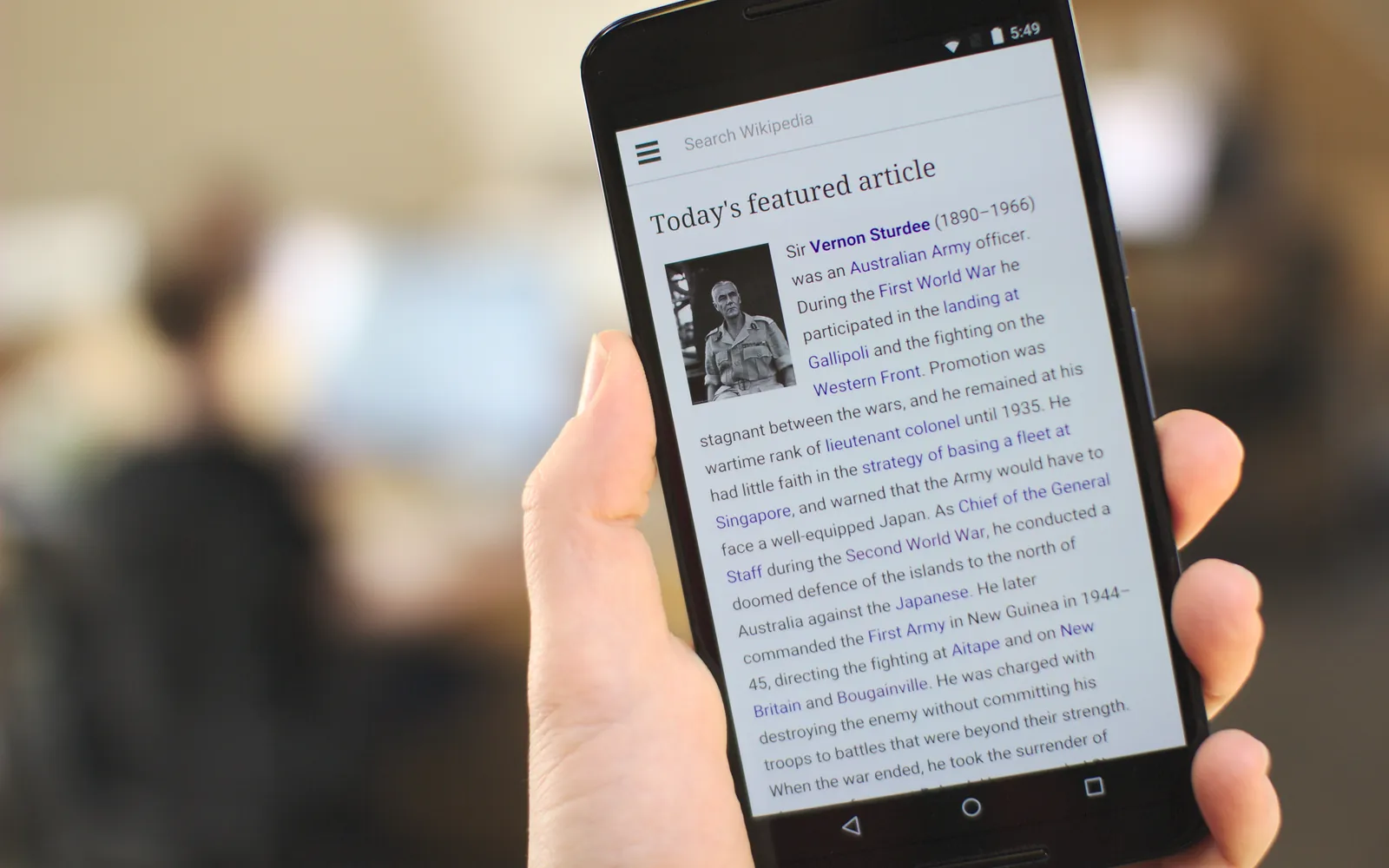
Si quieres imprimir desde celular Android en la impresora de tu casa, lo más probable es que tu teléfono ya esté listo para hacerlo. Android trae la impresión integrada y muchas impresoras actuales hablan el mismo idioma gracias a la certificación Mopria, así que a menudo no necesitas app, controlador ni cuenta. Esta guía explica cómo funciona, qué tocar, cómo imprimir sin módem/router y qué revisar cuando la impresora no aparece.
Una advertencia antes de los pasos: los celulares Android los fabrican muchas marcas y cada una acomoda los menús a su manera. Las rutas de menú de esta guía siguen las páginas de ayuda de Google. Si tu celular muestra algo distinto, abre Configuración (o Ajustes) y busca “Impresión” o “Imprimir”.
Cómo funciona la impresión en Android
Android usa servicios de impresión. Un servicio de impresión es un pequeño programa que encuentra impresoras y convierte tu página en algo que la impresora entiende. Te vas a encontrar con tres tipos:
- El servicio de impresión predeterminado. Según la Mopria Alliance, viene integrado en la mayoría de los dispositivos Android y cubre lo básico: color o blanco y negro, copias, impresión a doble cara, orientación, rango de páginas y tamaño de papel. Funciona con impresoras certificadas por Mopria.
- La app Mopria Print Service. Muchos celulares la traen preinstalada; si el tuyo no, es gratuita en Google Play. Agrega opciones como el tipo de papel y el acabado, además de funciones de oficina como la impresión con PIN.
- El plug-in o la app del fabricante. Las marcas de impresoras publican sus propios servicios de impresión y apps. La ayuda de Android usa el servicio de un fabricante como ejemplo de lo que puedes seleccionar en Configuración. Estas apps pueden sumar funciones que el servicio genérico no tiene, como escanear, ver los niveles de tinta o hacer mantenimiento.
Para la mayoría de las impresoras domésticas de los últimos años, el servicio integrado alcanza. Si la caja o el manual mencionan Mopria, ya está. Esa misma familia de estándares sin controladores explica por qué las computadoras rara vez necesitan el software del fabricante; lo contamos en do I need printer drivers (en inglés).
Antes de imprimir: la regla de la misma red
La impresión con Mopria funciona en una red inalámbrica local. El celular y la impresora deben estar conectados a ella, y Mopria aclara que no funciona en hotspots Wi-Fi públicos, por Bluetooth ni con datos móviles. En la práctica:
- Primero conecta la impresora al Wi-Fi. Si nunca la conectaste, sigue nuestra guía para conectar la impresora al wifi, con el asistente de configuración, WPS y la app del fabricante.
- Pon el celular en la misma red. No en la red de invitados, ni con datos móviles, ni en el hotspot de otro teléfono.
- Despierta la impresora. Una impresora recién encendida o en reposo profundo puede tardar un minuto en aparecer.
Activa o agrega un servicio de impresión
La ayuda de Google indica esta ruta: Configuración > Dispositivos conectados > Preferencias de conexión > Impresión. Ahí puedes:
- Tocar un servicio de impresión y activarlo o desactivarlo.
- Tocar Agregar servicio para sumar otro, como el plug-in del fabricante de tu impresora.
En celulares de otras marcas, la misma pantalla puede estar en “Conexiones”, “Más ajustes de conexión” o “Dispositivos conectados”. El buscador de Configuración es la forma más rápida de encontrarla. Google aclara que algunos pasos dependen de tu versión de Android.
Cómo imprimir desde las apps más usadas
La ayuda de Google lo dice sin vueltas: la app decide cómo se imprime, y no todas las apps pueden imprimir. Esto es dónde buscar en las apps más comunes.
Chrome
- Abre la página, la imagen o el archivo en Chrome.
- Toca Más (tres puntos) y luego Compartir.
- Toca Imprimir.
- En la parte superior, elige tu impresora. Toca la flecha hacia abajo para cambiar los ajustes.
- Toca el botón de imprimir.
Gmail
Abre el correo, toca Más en la esquina superior derecha y luego Imprimir. Para imprimir toda la conversación, elige Imprimir todo. La ayuda de Gmail aclara que un mensaje enviado en modo confidencial no se puede imprimir, lo que explica que falte la opción.
Fotos, Files y galerías
En Google Fotos, la app Files y la mayoría de las galerías, Imprimir aparece en el menú de tres puntos o dentro de Compartir. La ubicación exacta cambia entre versiones y marcas, así que revisa los dos lugares. Para fotos, configura bien el tamaño y el tipo de papel en la vista previa antes de imprimir; nuestra guía para imprimir fotos en casa explica qué ajustes importan.
Apps sin opción de imprimir
Si una app no tiene la opción Imprimir, Google sugiere tomar una captura de pantalla e imprimir la imagen. Con documentos, compartir el archivo a Chrome o a un lector de PDF e imprimir desde ahí suele dar un resultado más limpio que una captura.
Guardar como PDF en lugar de imprimir
La vista previa de impresión de Android también sirve para crear PDF. La ayuda de Chrome lo describe así: en la lista de impresoras de la parte superior, toca Guardar como PDF y elige dónde guardar el archivo. Es práctico para conservar un comprobante, una reserva o un formulario, o para imprimirlo después en otra impresora. No gasta tinta ni papel.
Imprimir sin módem/router: Wi-Fi Direct
Wi-Fi Direct permite que el celular se conecte directamente a la señal inalámbrica de la impresora, algo útil en una casa de vacaciones o cuando el módem/router no funciona. Mopria resume los pasos:
- Activa Wi-Fi Direct en la impresora (suele estar en el menú inalámbrico o de red).
- En la app Mopria Print Service, activa las impresoras Wi-Fi Direct y permite el acceso a la ubicación mientras usas la app. Mopria afirma que no rastrea tu ubicación.
- Elige la impresora e imprime.
Algunos celulares no pueden seguir conectados al Wi-Fi de tu casa y usar Wi-Fi Direct al mismo tiempo. En ese caso, el celular se pasa a la conexión de la impresora para el trabajo y después vuelves a conectarte a tu red habitual.
Ver o cancelar un trabajo
Mientras se envía un trabajo, Android suele mostrar una notificación de impresión. Desliza hacia abajo la barra de notificaciones y tócala para ver el estado o cancelar. Si el trabajo ya llegó a la impresora, cancélalo desde su panel de control.
Si la impresora no aparece
Revisa esta lista en orden. La mayoría de las fallas son de la red, no del celular.
- Redes distintas. Muchos módems/routers emiten nombres separados para 2.4 GHz y 5 GHz, además de una red de invitados. Compara el nombre exacto de la red en el celular y en la página de configuración de red de la impresora.
- Red de invitados o aislamiento de dispositivos. Las redes de invitados y funciones llamadas aislamiento de clientes, aislamiento AP o separador de privacidad impiden que los equipos de la misma red Wi-Fi se vean entre sí. Usa la red principal o desactiva esa función en el módem/router.
- Confusión de bandas. Algunas impresoras domésticas solo admiten 2.4 GHz, y un módem/router con band steering o un solo nombre para ambas bandas puede volver poco fiable la configuración y la detección. Las guías de solución de problemas de los fabricantes sugieren desactivar el band steering o darle un nombre distinto a cada banda.
- VPN o apps de DNS privado. Una VPN puede desviar el tráfico fuera de tu red local. Pausa la VPN y prueba de nuevo.
- Servicio de impresión desactivado. Vuelve a revisar Configuración > Impresión.
- Impresora sin certificación Mopria. Instala el plug-in o la app del fabricante.
- Sigue sin funcionar. Reinicia la impresora y el módem/router, revisa papel, tinta y mensajes de error, y actualiza el firmware de la impresora, como sugiere la propia guía de Mopria.
Elegir impresora para una casa con celulares Android
Si casi todo lo que imprimes sale del celular, busca la certificación Mopria en las especificaciones y Wi-Fi Direct si alguna vez vas a imprimir sin módem/router. Si en casa también hay iPhone, revisa que tenga AirPrint; lo explicamos en print from iPhone (en inglés). La impresión automática a doble cara vale la pena, porque desde el celular es fácil mandar documentos largos; mira imprimir por ambos lados. La lista completa está en mejor impresora para casa.
Gasta menos tinta y papel desde el celular
La vista previa de impresión del celular viene configurada para imprimir todas las páginas en color. Antes de tocar imprimir, elige un rango de páginas, pasa el texto a blanco y negro y activa la impresión a doble cara si aparece. Si solo te queda tinta negra, nuestra guía sobre imprimir solo con tinta negra explica cuándo se puede y por qué la impresora a veces gasta color igual.
Preguntas frecuentes
¿Cómo imprimo desde mi celular Android?
Conecta el celular y la impresora a la misma red Wi-Fi. Abre lo que quieres imprimir, toca el menú de tres puntos o Compartir y luego Imprimir. Elige tu impresora en la parte superior de la vista previa, ajusta copias o páginas y toca el botón de imprimir.
¿Necesito instalar una app para imprimir desde Android?
Normalmente no. La mayoría de los celulares Android traen un servicio de impresión que funciona con impresoras certificadas por Mopria. Si tu impresora no tiene esa certificación o necesitas más opciones, instala el plug-in del fabricante o la app Mopria Print Service desde Google Play.
¿Puedo imprimir desde el celular sin Wi-Fi?
Sí, si la impresora admite Wi-Fi Direct. El celular se conecta directamente a la señal de la impresora, sin módem/router. Mopria no imprime por Bluetooth ni con datos móviles, y no admite directamente conexiones USB o USB-OTG.
¿Por qué mi celular no encuentra la impresora?
Lo habitual es que estén en redes distintas (red de invitados, otra banda con otro nombre o un hotspot), que el módem/router aísle los dispositivos inalámbricos, que haya una VPN activa o que el servicio de impresión esté desactivado en Configuración.
¿Cómo guardo una página como PDF en Android?
Abre la opción de imprimir como si fueras a imprimir, toca el nombre de la impresora en la parte superior de la vista previa, elige Guardar como PDF y selecciona dónde guardar el archivo.
Fuentes
- Ayuda de Android: Cómo migrar desde Cloud Print (imprimir desde el teléfono y servicios de impresión)
- Ayuda de Teléfono Pixel: Imprime desde el dispositivo
- Ayuda de Google Chrome: Imprime desde Chrome (Android)
- Ayuda de Gmail: Cómo imprimir los mensajes de Gmail (Android)
- Mopria Alliance: imprimir desde Android (en inglés)
- Google Play: Mopria Print Service
Editorial team
The Printer Co editorial team researches and writes independent guides to home printers, ink and printing costs, using manufacturer documentation, standards bodies and consumer-protection sources.