Impresoras para casa
Cómo proteger una impresora en casa: guía de seguridad Wi-Fi
Escrito por Printer Co editorial team · Actualizado
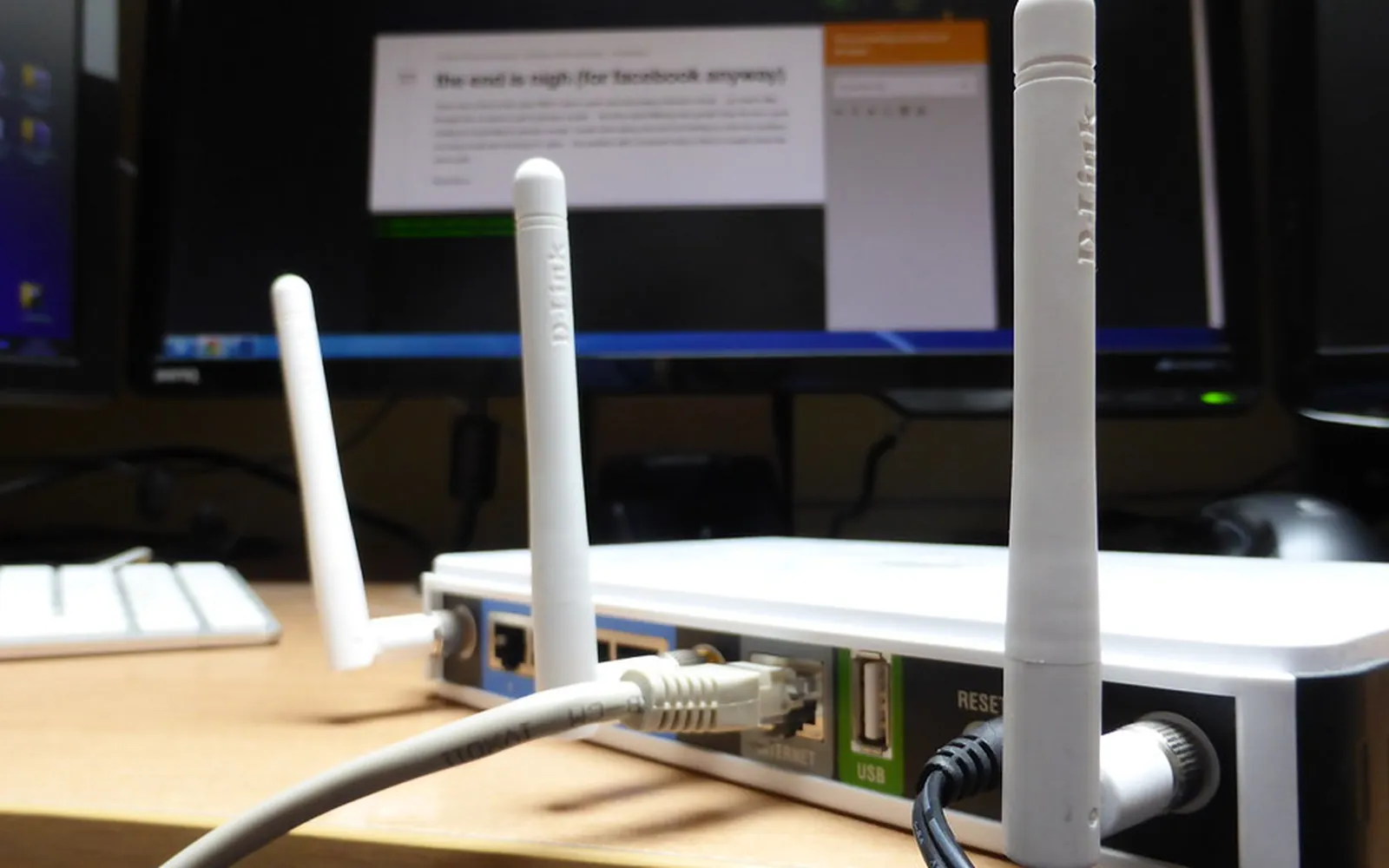
Saber cómo proteger una impresora en casa importa más que antes. Una impresora Wi-Fi moderna es una pequeña computadora conectada a la red: ejecuta firmware, guarda la contraseña de tu Wi-Fi, puede almacenar contactos de escaneo a correo y números de fax, y muchas veces habla con un servicio en la nube. Casi siempre no pasa nada. Pero las impresoras suelen configurarse una vez y olvidarse durante años, y eso es justo lo que hace más fácil abusar de cualquier equipo. Esta guía reúne los pocos pasos que de verdad marcan la diferencia, explicados en lenguaje sencillo.
Por qué vale la pena proteger la impresora
El Centro Nacional de Ciberseguridad del Reino Unido (NCSC) resume el riesgo de los dispositivos inteligentes de forma simple: los fabricantes publican actualizaciones para corregir errores y problemas de seguridad, y sin ellas un dispositivo es más fácil de atacar; además, un equipo no es seguro si alguien puede adivinar la contraseña para entrar. Una impresora visible en tu red, con la contraseña de fábrica y un firmware de hace años, cumple las dos condiciones.
¿Qué podría pasar en la práctica? Alguien podría cambiar su configuración, leer los contactos guardados, imprimir basura o usar un equipo débil como punto de entrada a tu red. En casa, la meta realista es sencilla: no ser el blanco fácil.
Paso 1: encuentra la configuración de la impresora
La mayoría de las impresoras Wi-Fi tienen una página web interna. Imprime un informe de configuración de red desde el panel (o búscalo en los ajustes de red) para ver la dirección IP de la impresora y escríbela en el navegador de una computadora o celular conectado a la misma red. La app del fabricante suele mostrar los mismos ajustes. Nuestra guía para conectar la impresora al wifi explica cómo encontrar la dirección IP y mantenerla fija.
Paso 2: pon una contraseña de administrador fuerte
La página web de la impresora suele tener un inicio de sesión de administrador que protege sus ajustes.
- Si usa una contraseña genérica de fábrica, cámbiala ya. Algunas impresoras nuevas traen una contraseña única impresa en una etiqueta o en el informe de red; igual puedes reemplazarla por una tuya.
- Usa algo largo y único. El NCSC sugiere combinar tres palabras al azar.
- Guárdala en tu administrador de contraseñas o en un lugar seguro. La vas a necesitar pocas veces, y justo por eso es fácil olvidarla.
El NCSC también señala que, desde el 29 de abril de 2024, la ley del Reino Unido exige que los dispositivos inteligentes nuevos vendidos allí cumplan requisitos básicos de seguridad, entre ellos no venir con contraseñas predeterminadas fáciles de compartir. Las impresoras más antiguas son anteriores a reglas así.
Paso 3: mantén el firmware actualizado
Las actualizaciones de firmware corrigen errores, agregan funciones y cierran huecos de seguridad. La guía Secure Our World de CISA, la agencia de ciberseguridad de Estados Unidos, lo dice sin rodeos: no postergues las actualizaciones de software.
- En el panel, la app o la página web de la impresora, busca Actualización de firmware, Actualización de software o Servicios web, buscar actualizaciones.
- Si hay una opción de actualizaciones automáticas, actívala.
- Si no existe, revisa a mano cada pocos meses.
Una advertencia: algunas actualizaciones de firmware han cambiado la forma en que las impresoras aceptan cartuchos de otras marcas o recargados. Si eso te importa, lee primero las notas de la actualización; nuestra página sobre tinta compatible para impresora lo explica. Aun así, las correcciones de seguridad valen la pena.
El NCSC también recomienda averiguar, antes de comprar, durante cuánto tiempo el fabricante dará soporte al equipo, y tratar el fin del soporte como una especie de fecha de vencimiento.
Paso 4: apaga las funciones que no usas
Cada función activa es una puerta más que alguien podría usar mal. Las más comunes para revisar:
- Impresión remota, en la nube o por correo. Es útil si imprimes desde fuera de casa; si no, apágala. El NCSC da el mismo consejo para los dispositivos inteligentes: desactiva el acceso remoto si no lo necesitas.
- Wi-Fi Direct. La impresora emite su propia red pequeña para conexiones directas. Si siempre imprimes a través del router, desactívala o, al menos, ponle contraseña.
- Protocolos y servicios antiguos que no reconoces ni usas, como FTP o Telnet en algunos modelos. Si no estás seguro, deja ese ajuste como está en lugar de romper la impresión.
- Verificación en dos pasos en tu cuenta en línea del fabricante, si tienes una. El NCSC recomienda activarla donde esté disponible.
Paso 5: protege la red donde está la impresora
La impresora es tan segura como el Wi-Fi al que se conecta.
- Usa seguridad WPA2 o WPA3 en el router. La Wi-Fi Alliance indica que WPA3 es obligatorio en sus dispositivos Wi-Fi CERTIFIED y que WPA3-Personal ofrece mayor protección contra intentos de adivinar la contraseña. Evita las redes abiertas y el viejo estándar WEP.
- Usa una contraseña de Wi-Fi fuerte y mantén actualizado el firmware del router.
- Desactiva el modo PIN de WPS en el router si puedes. El CERT Coordination Center documentó una falla de diseño (VU#723755) que permite a un atacante averiguar el PIN de ocho dígitos de WPS mucho más rápido de lo esperado. Si usas WPS para conectar la impresora, la mayoría de las guías usa el método de botón; después vuelve a apagar WPS si el router lo permite.
- Si el router tiene red de invitados, deja allí a las visitas y mantén la impresora y tus computadoras en la red principal.
Paso 6: cuida lo que la impresora guarda
Una multifuncional de casa puede guardar:
- la contraseña de tu Wi-Fi,
- direcciones de escaneo a correo y números de fax,
- trabajos guardados o en cola,
- vínculos con la cuenta en la nube del fabricante.
Borra lo que ya no necesites. Si escaneas documentos delicados, envíalos a una carpeta de tu propia computadora y no a un correo que casi no revisas; nuestra guía sobre cómo escanear documentos en casa explica cómo guardarlos con cuidado.
Paso 7: bórrala antes de que salga de tu casa
Los manuales de Canon advierten que, si ingresaste datos personales, contraseñas u otros ajustes de seguridad, la impresora puede guardarlos, y piden restablecer la configuración antes de enviarla a reparar, prestarla o desecharla. Otras marcas tienen opciones de restablecimiento parecidas. Nuestra guía sobre cómo desechar una impresora vieja recorre el restablecimiento y el reciclaje paso a paso.
Lista de control de diez minutos
- Contraseña de administrador cambiada si era la de fábrica
- Firmware actualizado y actualizaciones automáticas activadas
- Impresión remota, Wi-Fi Direct e impresión por correo apagadas si no las usas
- Router con WPA2 o WPA3 y contraseña fuerte; PIN de WPS desactivado
- Contactos y trabajos guardados borrados
- Restablecimiento antes de vender, reparar o reciclar
Preguntas frecuentes
¿Se puede hackear una impresora de casa?
Cualquier equipo que se conecta a una red y ejecuta software puede tener fallas de seguridad. El Centro Nacional de Ciberseguridad del Reino Unido (NCSC) advierte que los dispositivos sin actualizaciones son más fáciles de atacar y que las contraseñas fáciles de adivinar permiten entrar. Mantener la impresora actualizada y con contraseña reduce mucho el riesgo.
¿Cómo actualizo el firmware de mi impresora?
Busca una opción de actualización de firmware o software en el panel de la impresora, en su app o en su página web interna (escribe la dirección IP de la impresora en un navegador). Muchas impresoras pueden instalar actualizaciones solas; activa esa opción si aparece.
¿Cuál es la contraseña predeterminada de mi impresora?
Depende de la marca y el modelo. Algunas impresoras traen una contraseña única en una etiqueta o en la hoja de configuración de red; los modelos antiguos pueden usar una genérica. Revisa el manual y luego pon tu propia contraseña fuerte.
¿Debo apagar Wi-Fi Direct en la impresora?
Si nunca imprimes sin tu router, sí. Wi-Fi Direct hace que la impresora emita su propia red pequeña. Si la usas, asegúrate de que tenga su propia contraseña.
¿La impresora guarda mis documentos?
Algunas sí, al menos por un tiempo: memoria de fax, contactos de escaneo a correo, trabajos guardados y contraseñas de Wi-Fi son comunes. Los manuales de Canon dicen que la impresora puede guardar datos personales, contraseñas y ajustes de seguridad, y explican cómo restablecerla para borrarlos antes de una reparación, un préstamo o al desecharla.
Fuentes
Editorial team
The Printer Co editorial team researches and writes independent guides to home printers, ink and printing costs, using manufacturer documentation, standards bodies and consumer-protection sources.