Impresoras para casa
Cómo escanear documentos en casa: impresora, PC o celular
Escrito por Printer Co editorial team · Actualizado
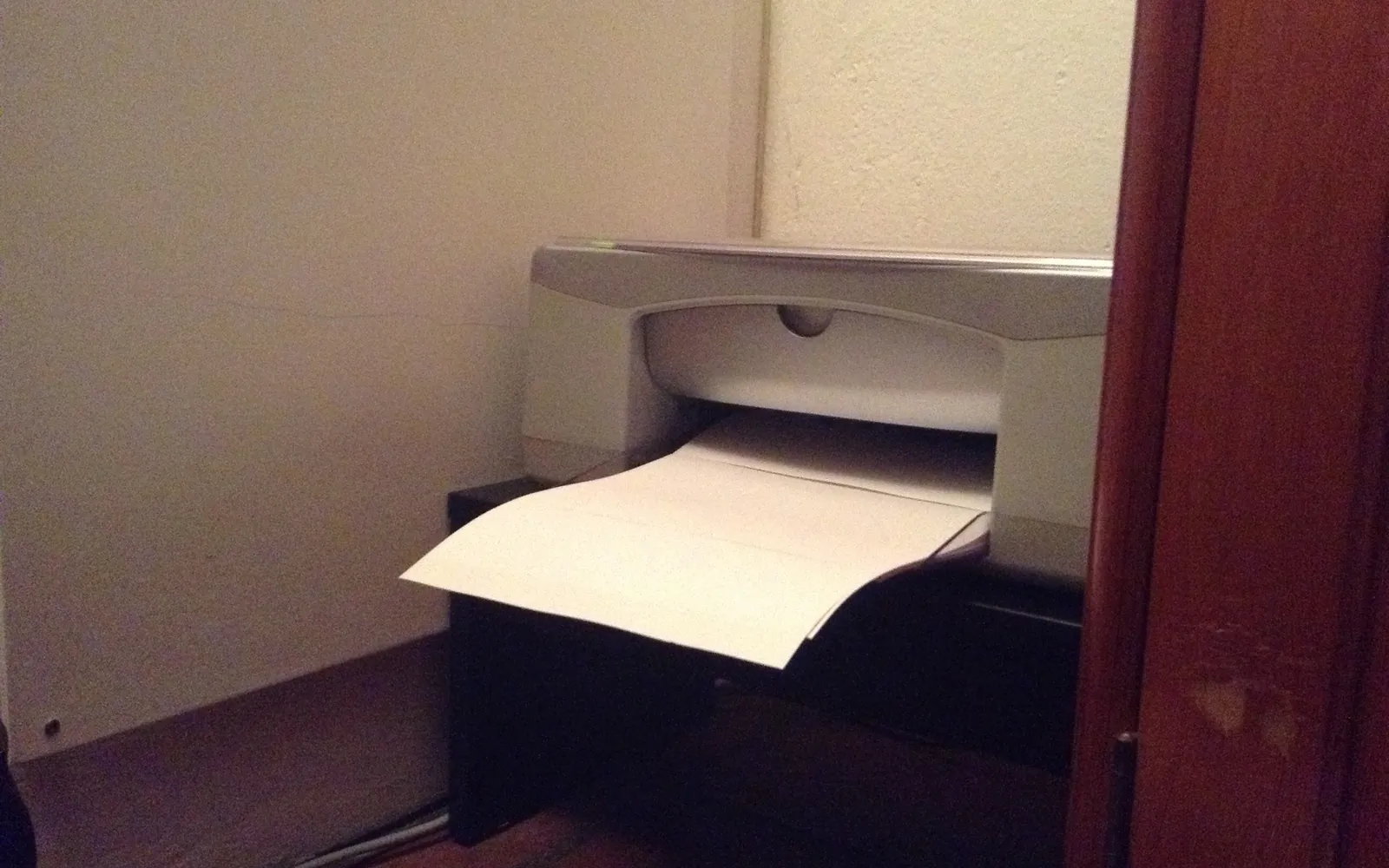
Saber cómo escanear documentos en casa te ahorra ir a un centro de copiado cada vez que el arrendador, la escuela, el banco o tu trabajo te piden un formulario firmado o la copia de un certificado. Si tienes una impresora multifuncional, ya tienes un escáner de cama plana bajo la tapa. Si no, tu celular hace un trabajo sorprendentemente bueno. Esta guía cubre las dos opciones y la configuración que de verdad importa: resolución, modo de color y formato del archivo.
Con qué puedes escanear
Una impresora multifuncional. La mayoría de las impresoras de inyección de tinta para casa, y muchas láser vendidas como “multifuncionales” o “todo en uno”, tienen un escáner bajo la tapa. La serie TS3300 de Canon, un modelo pequeño típico, acepta en su cristal documentos de texto, revistas, fotos, postales e incluso discos, de hasta 216 x 297 mm (tamaño A4 o Carta). Algunos modelos agregan un alimentador automático que pasa varias hojas seguidas. Si todavía no decides si necesitas una, lee vale la pena una impresora multifuncional.
El celular. En iPhone y iPad se puede escanear con las apps Notas y Archivos; en Android, con la app Google Drive. Estas apps detectan los bordes de la hoja, enderezan la imagen y guardan un PDF.
Un escáner dedicado. Vale la pena sobre todo para archivos grandes de fotos o mucho papeleo frecuente. Para la mayoría de los hogares, la impresora o el celular alcanzan.
Escanear con una impresora multifuncional
Paso 1: prepara la hoja y el cristal
Quita grapas y clips, despega las notas adhesivas y alisa las esquinas dobladas. Limpia el cristal con un paño suave, seco y sin pelusa. Un solo pelo o una mota de polvo aparece en cada escaneo.
Paso 2: coloca bien el original
El manual de Canon para la serie TS3300 indica colocar el original con el lado a escanear hacia abajo, alinear su esquina con la marca de alineación y cerrar la tapa con cuidado. Todos los escáneres tienen una marca parecida, normalmente una flecha en una esquina del cristal. Si dejas la tapa abierta entra luz del cuarto y los bordes salen oscuros o grises.
Canon agrega dos advertencias útiles: no pongas sobre el cristal objetos de 2 kg o más ni hagas esa presión al apretar un libro, y ten en cuenta que el escáner no lee una franja de 1 mm en los bordes del cristal.
Paso 3: inicia el escaneo
Normalmente hay tres formas:
- Desde el panel de la impresora. Busca Escanear y elige a dónde enviar el archivo: una computadora conectada, una tarjeta de memoria, el correo o la nube, según el modelo.
- Desde la app del fabricante en el celular o la computadora. Suele ofrecer más opciones, como PDF de varias páginas.
- Desde el sistema operativo, sin programas extra, como se explica abajo.
Paso 4: elige la configuración y revisa
Elige el modo de color, la resolución y el formato (más abajo hay una tabla), escanea y abre el archivo antes de guardar el original.
Escanear desde una computadora con Windows
Según el soporte de Microsoft, Windows suele instalar solo un escáner local o de red. Si no lo hace, abre Configuración, Bluetooth y dispositivos, Impresoras y escáneres y elige Agregar dispositivo. Microsoft aclara que el escáner de una multifuncional puede aparecer con el nombre de la impresora.
Luego abre la app gratuita Escáner de Windows (búscala como “Escáner” en el menú Inicio, o instálala desde Microsoft Store si no la tienes). Coloca la hoja boca abajo en el cristal o en el alimentador, elige tu escáner en la lista, el tipo de archivo y haz clic en Escanear. De forma predeterminada, dice Microsoft, los escaneos se guardan en la carpeta Escaneos dentro de Imágenes.
Si Windows no ve el escáner por wifi, revisa que la impresora y la computadora estén en la misma red; nuestra guía para conectar la impresora al wifi explica cómo.
Escanear desde una Mac
En una Mac, una multifuncional compatible con AirPrint suele aparecer en Impresoras y escáneres dentro de Configuración del Sistema, y puedes escanear desde ahí o con las apps Captura de Imagen y Vista Previa. La app del fabricante puede agregar extras, como PDF automáticos de varias páginas.
Escanear desde una Chromebook
La ayuda de Chromebook de Google describe una app Escanear integrada. Abre Configuración, Impresoras y escáneres, Escanear (o busca “Escanear” en el selector), elige tu escáner y usa Más configuraciones para el modo de color, el tamaño de página y la resolución. Selecciona Escanear y luego Mostrar en la carpeta para encontrar el archivo. Google recuerda que primero debes comprobar que tu impresora puede escanear, y que una Chromebook también puede escanear con su propia cámara.
Escanear con el celular
iPhone y iPad. Según Apple: abre Notas, abre o crea una nota, toca el botón de adjuntos y luego Escanear documentos. Encuadra la hoja; en modo automático se captura sola, o puedes tocar el obturador. Ajusta las esquinas, toca Conservar y guarda. También puedes escanear desde la app Archivos y guardar el PDF directamente en una carpeta.
Android. La ayuda de Google Drive indica abrir la app, tocar el botón de Cámara abajo a la derecha y apuntar a la hoja; una línea azul marca dónde se recortará. Después puedes recortar y girar, aplicar un filtro (incluida escala de grises), limpiar manchas o dedos, agregar más páginas y guardar el resultado como PDF en Drive.
Consejos para escanear con el celular: pon la hoja sobre una superficie oscura y lisa para que se vean los bordes, usa luz pareja (mejor luz de día que una lámpara que proyecte tu sombra) y sostén el celular paralelo al papel.
Qué configuración elegir
| Tarea | Modo de color | Resolución | Formato |
|---|---|---|---|
| Cartas, formularios, contratos | Escala de grises o color | 300 ppp | |
| Páginas con firmas, sellos o logotipos de color | Color | 300 ppp | |
| Recibos para tus registros | Escala de grises | 200 a 300 ppp | |
| Fotos para ver en pantalla | Color | 300 ppp | JPEG |
| Fotos pequeñas para ampliar o reimprimir | Color | 600 ppp o más | JPEG o TIFF |
Detrás de esa tabla:
- Resolución. Se mide en puntos (o píxeles) por pulgada. Duplicar los ppp multiplica aproximadamente por cuatro el tamaño del archivo. La especificación de la Canon TS3300 indica una resolución óptica de 600 x 1200 ppp, así que las cifras más altas que muestran algunos programas son interpoladas, no captadas.
- El modo blanco y negro (un bit por píxel) genera archivos muy livianos, pero puede convertir el lápiz suave, los sellos y las firmas en manchas. La escala de grises es más segura para trámites.
- El PDF mantiene juntas las páginas y se abre en cualquier equipo. Si tu programa ofrece “PDF con texto buscable” u OCR (reconocimiento de texto), actívalo para documentos que quieras buscar después.
Problemas comunes y soluciones rápidas
- Bordes oscuros o tono gris: la tapa estaba abierta o la hoja es gruesa. Cierra la tapa; con un libro, ciérrala lo más posible sin apoyarte encima.
- Líneas o puntos en todos los escaneos: suciedad en el cristal. Límpialo con un paño seco; en el alimentador, limpia la franja de cristal angosta por donde lee, como indique tu manual.
- Hojas torcidas: alinéalas con la marca de la esquina, o activa el enderezado automático si el programa lo ofrece.
- No encuentra el escáner: reinicia la impresora y la computadora, revisa que estén en la misma red o prueba con un cable USB.
- Archivos demasiado pesados para el correo: baja a 200 o 300 ppp, escanea en escala de grises o usa la opción “reducir tamaño” de tu app de PDF.
¿Escanear o copiar?
Si solo necesitas un duplicado en papel, el botón de copia es más rápido que escanear e imprimir: la multifuncional escanea e imprime en un solo paso, sin computadora. Además, la copia ofrece opciones fáciles de olvidar, como ampliar o reducir, oscurecer o aclarar el texto, copiar a doble cara y poner los dos lados de una credencial en una sola hoja; los ajustes de copia de Brother incluyen todas ellas. La guía cómo sacar copias en la impresora las explica paso a paso.
Escanea, en cambio, cuando necesites un archivo: para enviar un formulario por correo, guardar un registro o imprimirlo después en otro tamaño. Un escaneo guardado en PDF se puede imprimir a tamaño real o ajustado a otro papel, algo útil cuando un documento A4 tiene que salir en papel Carta o al revés; mira fit to page vs actual size (en inglés). Y para fotos antiguas, escanear y luego imprimir fotos sin bordes da más control sobre el color y el recorte que copiarlas directamente.
Lo que no debes escanear ni copiar
El manual de la Canon TS3300 incluye una página de restricciones legales. Advierte que escanear, imprimir o copiar ciertos documentos puede ser sancionado por la ley, y su lista (que aclara que no es completa) incluye billetes, estampillas postales, pasaportes, documentos migratorios, licencias y títulos de vehículos, certificados de acciones y obras protegidas por derechos de autor sin permiso del titular. Las reglas cambian según el país; si tienes dudas, consulta la ley local.
Guarda tus escaneos de forma segura
Las copias de identificaciones, estados de cuenta y documentos médicos son sensibles. Guárdalas en una carpeta con respaldo, borra las que ya no necesites y ten cuidado con escanear directo a correos o nubes que no controlas. Si tu impresora guarda destinos de escaneo o direcciones de correo, bórralos antes de venderla o reciclarla; lee cómo desechar una impresora vieja.
Preguntas frecuentes
¿Cómo escaneo un documento con mi impresora?
Coloca la hoja boca abajo sobre el cristal, cierra la tapa e inicia el escaneo desde el panel de la impresora, su app o la computadora. En Windows, la app Escáner de Windows muestra el escáner de la multifuncional; en una Chromebook, abre Configuración, Impresoras y escáneres, Escanear.
¿Qué resolución uso para escanear documentos?
Para páginas de texto, 300 ppp (puntos por pulgada) es una opción común y sensata: se lee bien, se imprime bien y pesa poco para enviarlo por correo. Usa 150 a 200 ppp si importa más el tamaño del archivo, y 600 ppp o más solo para fotos pequeñas que quieras ampliar.
¿Es mejor escanear con la impresora o con el celular?
El escáner de cama plana da escaneos planos, con luz pareja y al tamaño correcto; es mejor para fotos, libros y documentos oficiales. El celular es más rápido para recibos, formularios sueltos y cuando no estás en casa.
¿Guardo los escaneos en PDF o JPEG?
PDF para documentos, sobre todo si tienen varias páginas, porque las mantiene juntas y se abre en cualquier equipo. JPEG o PNG para fotos sueltas o imágenes que quieras editar.
¿Por qué mis escaneos salen oscuros o grises?
Casi siempre porque la tapa quedó abierta, el cristal está sucio o el modo de color no es el adecuado. Cierra la tapa, limpia el cristal con un paño suave y seco, y usa color o escala de grises en lugar de blanco y negro para páginas con sombreados.
Fuentes
- Soporte de Microsoft: Instalar y usar un escáner en Windows
- Ayuda de Chromebook (Google): Configurar la impresora (incluye escanear un documento)
- Soporte de Apple: Cómo escanear documentos en el iPhone o iPad
- Ayuda de Google Drive: Escanear documentos con Google Drive (Android)
- Manual en línea Canon serie TS3300: colocar originales sobre el cristal
- Manual en línea Canon serie TS3300: restricciones legales al escanear o copiar
- Manual en línea Canon serie TS3300: especificaciones (resolución del escáner)
- Guía del usuario en línea de Brother MFC-J4335DW: ajustes de copia
Editorial team
The Printer Co editorial team researches and writes independent guides to home printers, ink and printing costs, using manufacturer documentation, standards bodies and consumer-protection sources.