Costos y ecología
Cómo desechar una impresora vieja de forma segura y limpia
Escrito por Printer Co editorial team · Actualizado
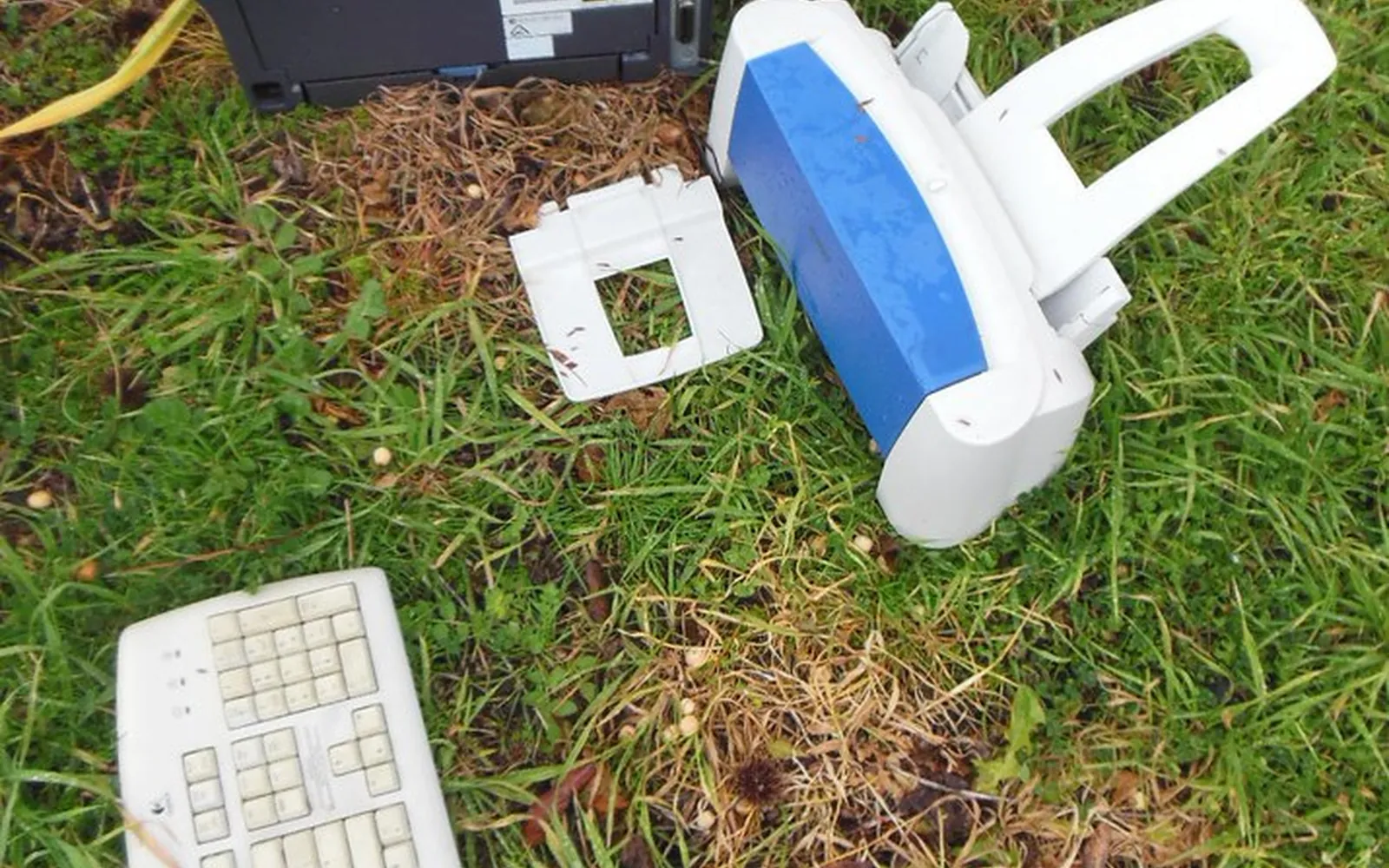
Saber cómo desechar una impresora vieja como corresponde lleva unos quince minutos, y casi todo ese tiempo se va en borrar la configuración. Una impresora no es solo plástico: tiene placas de circuito, motores, cables y a menudo un resto de tinta o tóner, y puede guardar la contraseña de tu wifi y tus contactos. Bien hecho, puede pasar a un nuevo dueño o a un reciclador que recupere sus materiales. Mal hecho, termina en un relleno sanitario, o tirada sobre el pasto como en la foto de arriba.
Antes que nada: ¿de verdad ya no sirve?
Algunas impresoras se reemplazan por problemas que cuestan menos de arreglar de lo que parece. Si la tuya imprime con rayas o le faltan líneas, un cabezal obstruido es una causa común, y nuestra guía sobre obstrucción del cabezal (en inglés) explica las soluciones. Si el problema es el costo de la tinta, quizá te ayude otro tamaño o tipo de cartucho; revisa si los cartuchos XL valen la pena y la guía de tinta compatible para impresora.
Si ya decidiste que se va, sigue estos pasos en orden.
Paso 1: guarda lo que quieras conservar
Algunas impresoras almacenan información que te puede servir en la siguiente:
- Números de marcación rápida y contactos de fax. El manual de Canon indica que en los modelos con fax puedes respaldar la información de usuario y los números de marcación rápida en una computadora antes de restablecer, y restaurarlos en otra impresora Canon.
- Destinos de escaneo a correo o a carpeta. Anótalos.
- Cuentas en la nube y suscripciones. Si la impresora está vinculada a la app del fabricante, a un servicio de impresión en la nube o a una suscripción de tinta, quítala de la cuenta o cancela o transfiere el plan, para que el próximo dueño no la use a tu nombre y no sigas pagando.
Paso 2: borra tus datos con un restablecimiento de fábrica
Las impresoras pueden guardar más de lo que imaginas. El manual de la serie GX7000 de Canon dice que la impresora puede almacenar datos personales, contraseñas y configuraciones de seguridad, e indica restablecerlos antes de repararla, prestarla, transferirla o desecharla. Los datos guardados suelen incluir:
- el nombre y la contraseña de tu red wifi,
- direcciones de correo y números de teléfono o fax,
- una contraseña de administrador,
- registros de fax recientes o trabajos guardados en algunos modelos.
Busca una opción llamada “Restablecer todo”, “Restaurar valores de fábrica” o “Inicializar” en el panel de la impresora, su app o su página web interna. En la serie GX7000 de Canon la ruta es Configurar, Configuración de la impresora, Restablecer configuración, Restablecer todo. Después:
- retira cualquier tarjeta de memoria o memoria USB de las ranuras,
- quita la impresora de la lista de dispositivos de confianza de tu router si la habías agregado,
- si la impresora es de una empresa o manejó documentos delicados, lee la guía de seguridad de datos del fabricante para ese modelo.
Paso 3: retira la tinta y el tóner
Saca los cartuchos o el tóner antes de que la impresora se vaya. Se reciclan por una vía distinta a la de la impresora y la tinta que queda puede derramarse en el traslado. Nuestra guía para reciclar cartuchos de tinta explica los programas de devolución, los puntos de entrega y cómo empacar los vacíos.
Si vas a donar una impresora que funciona, los cartuchos vigentes de ese modelo son un buen regalo para el próximo dueño. Guárdalos en una bolsa cerrada.
Paso 4: reutiliza una impresora que funciona
Una impresora que todavía funciona vale más en uso que en un contenedor de reciclaje.
- Organizaciones benéficas, escuelas y grupos comunitarios a veces aceptan impresoras que funcionan, sobre todo con consumibles. Pregunta antes; algunas no reciben modelos antiguos.
- Véndela o regálala cerca de tu casa. Sé honesto sobre las fallas, la disponibilidad de cartuchos y si todavía tiene controladores actualizados.
- Familia y vecinos. Una impresora básica puede ser justo lo que alguien necesita para un trámite de vez en cuando.
La EPA de Estados Unidos señala que donar o reciclar aparatos electrónicos conserva recursos naturales, y recomienda borrar la información personal de los aparatos antes de entregarlos.
Paso 5: recicla una impresora que no funciona
Cuando no se puede reutilizar, llévala a un punto de acopio adecuado.
En América Latina y otros países. Las reglas y los servicios cambian mucho de un país y de una ciudad a otra. Busca “residuos electrónicos”, “reciclaje de electrónicos” o “punto limpio” junto con el nombre de tu ciudad, o consulta a tu municipio. Muchas tiendas de electrónica y algunos fabricantes organizan campañas o programas de recolección.
Unión Europea. Las normas europeas sobre residuos de aparatos eléctricos y electrónicos (RAEE) exigen su recolección por separado, y muchas tiendas y municipios tienen puntos de recogida.
Reino Unido. Según GOV.UK, las tiendas que venden aparatos eléctricos deben ofrecer a sus clientes una forma de desechar el aparato doméstico viejo cuando compran uno nuevo del mismo tipo, con un servicio gratuito en tienda o uno alternativo, también gratuito.
Estados Unidos. La página de la EPA sobre aparatos electrónicos dice que fabricantes y tiendas ofrecen varias formas de donar o reciclar y enlaza buscadores. Muchos fabricantes de impresoras tienen programas de reciclaje; el de Epson, por ejemplo, está enlazado abajo.
Desvincula también cuentas y equipos
El restablecimiento de fábrica limpia la impresora, pero tus otros equipos y cuentas pueden seguir recordándola:
- Quita la impresora de la app o la cuenta en línea del fabricante, sobre todo si estaba vinculada a una suscripción de tinta o a la impresión en la nube. Si no, el siguiente dueño quizá no pueda registrarla y tú podrías seguir recibiendo avisos.
- Borra la impresora de Impresoras y escáneres en tus computadoras y de la lista del servicio de impresión del celular, para que no se envíen trabajos a un equipo que ya no está.
- Elimina la reserva de dirección IP que le hayas hecho en el módem/router; nuestra guía para conectar la impresora al wifi explica dónde está.
- Cancela los destinos de escaneo a correo o nube que apuntaban a tus cuentas.
Lo que no hay que hacer
- No la tires a la basura común ni al contenedor de reciclaje mixto.
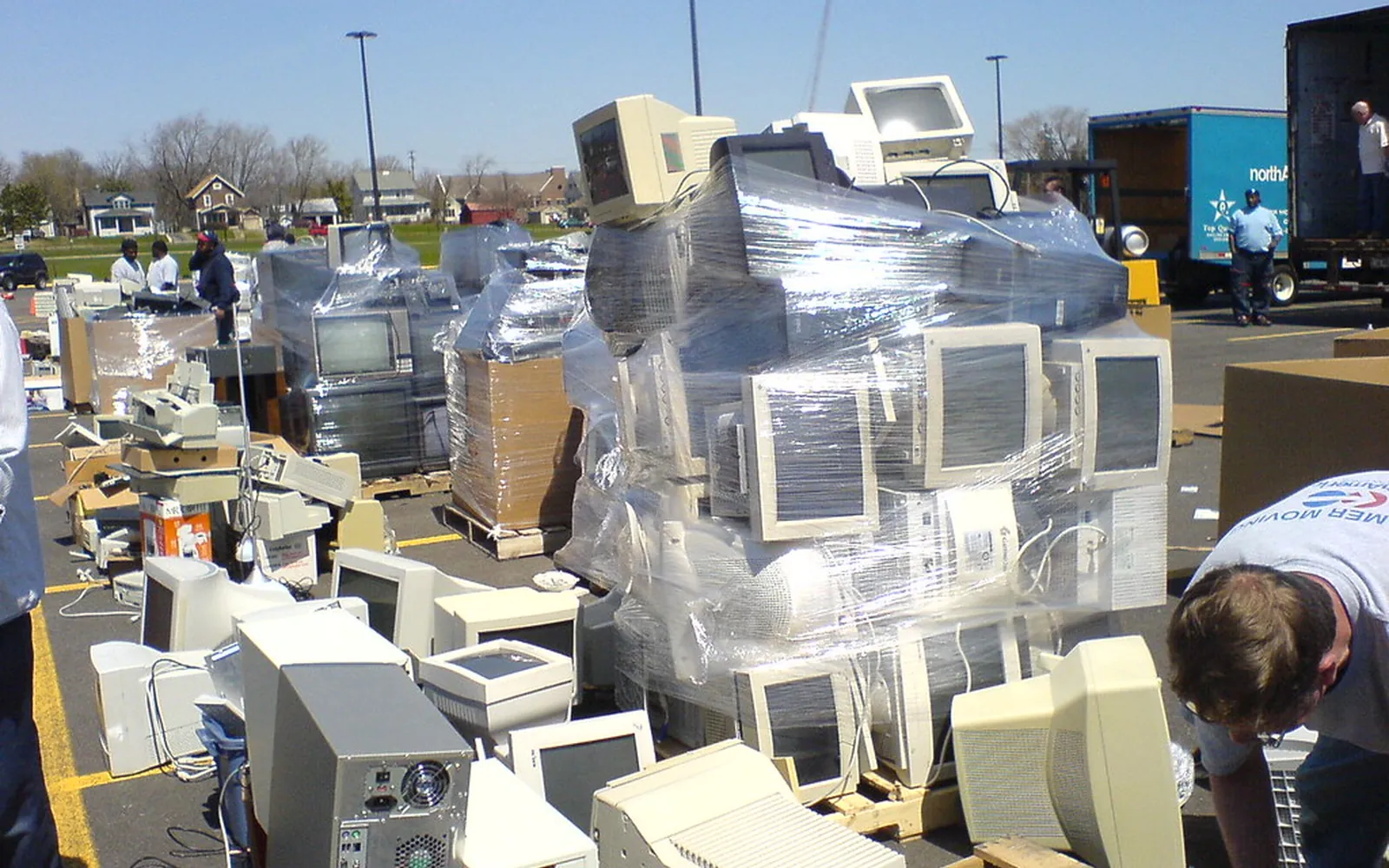
- No la dejes en la calle o en un estacionamiento. Abandonar aparatos electrónicos está prohibido en muchos lugares y no ayuda a nadie.
- No la desarmes para sacar piezas. El tóner en particular es un polvo fino que ensucia mucho si se derrama; nuestra guía para reciclar cartuchos de tinta explica cómo manipularlo.
- No la entregues con tu contraseña de wifi guardada.
Compra la siguiente pensando en el final
Al elegir la nueva, piensa en cuánto durará y cómo se podrá reparar. Nuestra guía de la mejor impresora para casa trata costos y funciones, y la de impresora de tanque de tinta vs cartuchos ayuda a elegir un sistema de tinta que encaje con lo que imprimes.
Preguntas frecuentes
¿Puedo tirar una impresora vieja a la basura?
No deberías. Las impresoras son aparatos eléctricos y electrónicos, que necesitan recolección y tratamiento por separado. En la UE y el Reino Unido lo regulan las normas RAEE (WEEE); en Estados Unidos, la EPA recomienda donar o reciclar los aparatos electrónicos. En otros países, consulta a tu municipio.
¿Una impresora guarda información personal?
Puede guardarla. Los manuales de Canon dicen que la impresora puede almacenar datos personales, contraseñas y configuraciones de seguridad, e indican restablecer todos los ajustes antes de desecharla. Contraseñas de wifi, números de fax, contactos de correo y trabajos guardados son los ejemplos habituales.
¿Cómo restablezco una impresora a los valores de fábrica?
Busca una opción de restablecer o restaurar en el menú de configuración de la impresora, en su app o en su página web interna. En la serie GX7000 de Canon la ruta es Configurar, Configuración de la impresora, Restablecer configuración, Restablecer todo. El nombre cambia según la marca y el modelo, así que revisa tu manual.
¿Una tienda me recibe la impresora vieja?
En el Reino Unido, las tiendas deben ofrecer una forma de devolver el aparato viejo cuando compras uno nuevo del mismo tipo, en la tienda o con un servicio gratuito alternativo. Muchas tiendas de otros países tienen programas de recogida o reciclaje. Pregunta al comprar la nueva.
¿Dejo los cartuchos dentro de la impresora?
No. Sácalos y recíclalos por un programa de devolución de cartuchos. Si vas a donar la impresora, los cartuchos sin usar y vigentes del mismo modelo pueden ir con ella, lo que la hace más útil para el próximo dueño.
Fuentes
- EPA de EE. UU.: donación y reciclaje de aparatos electrónicos (en inglés)
- GOV.UK: residuos eléctricos, obligaciones de tiendas y distribuidores (en inglés)
- Comisión Europea: residuos de aparatos eléctricos y electrónicos (RAEE)
- Manual en línea de Canon serie GX7000: al reparar, prestar o desechar la impresora (en inglés)
- Epson: programa de reciclaje (EE. UU., en inglés)
Editorial team
The Printer Co editorial team researches and writes independent guides to home printers, ink and printing costs, using manufacturer documentation, standards bodies and consumer-protection sources.