Impresoras para casa
Imprimir tarjetas de felicitación en casa: papel y diseño
Escrito por Printer Co editorial team · Actualizado
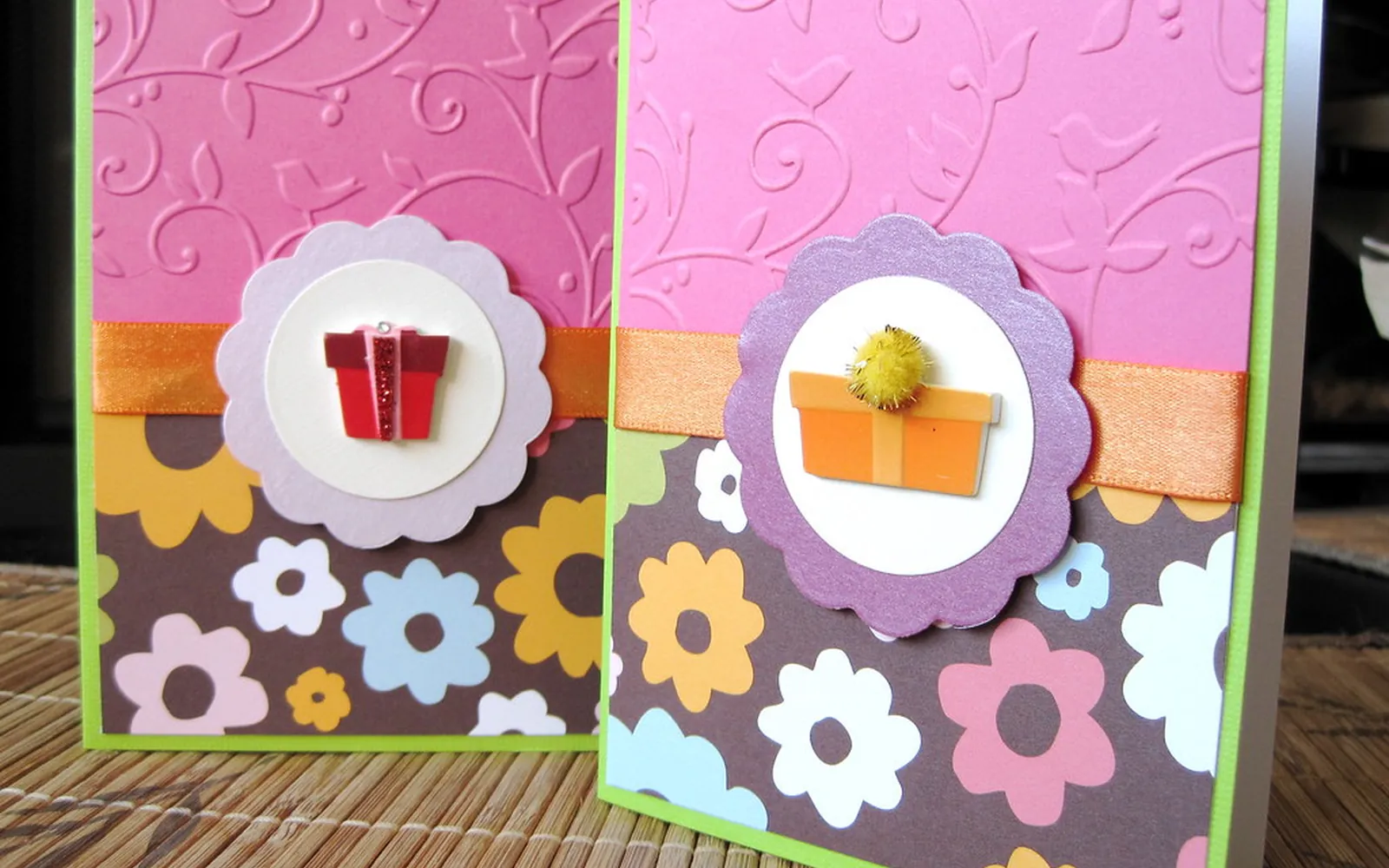
Las ganas de imprimir tarjetas de felicitación en casa suelen llegar en noviembre, con una lista de nombres y una foto que te gusta. Una impresora doméstica puede hacer buenas tarjetas, pero conviene planear el papel, el pliegue y el orden de impresión antes de cargar la primera hoja. La mayoría de los problemas, desde una tarjeta que no entra hasta un mensaje interior impreso al revés, vienen de saltarse uno de esos pasos. Esta guía los repasa en orden.
Paso 1: averigua qué puede cargar tu impresora
La cartulina es lo primero que la gente compra y la causa más común de problemas. Las impresoras indican el papel que admiten en el manual, normalmente en “tipos de papel admitidos” o “gramaje”. Vale la pena leerlo antes de gastar dinero.
Por ejemplo, el manual de la serie TS3300 de Canon indica papel normal de 64 a 105 g/m² para papel que no es Canon, además de papeles fotográficos Canon concretos. No incluye cartulina más gruesa. El papel fuera del rango de una impresora puede atascarse o no entrar. Otros modelos, sobre todo los que tienen bandeja posterior o un recorrido de papel recto, aceptan papel más grueso; el manual es la única respuesta fiable.
Si tu impresora solo admite papel normal, igual tienes buenas opciones:
- Una tarjeta plegada en cuatro en papel común, que no necesita cartulina.
- Papel fotográfico de tu impresora, impreso con el diseño y pegado sobre una tarjeta plegada en blanco.
- Papel más grueso dentro del rango indicado, por ejemplo de 100 a 105 g/m², que se siente bastante mejor que el papel de copia normal.
Nuestra guía del mejor papel para impresora explica gramajes y acabados con más detalle.
Paso 2: elige el formato de tarjeta
La mayoría de las tarjetas caseras se hacen doblando una hoja estándar:
| Formato | Cómo se hace | Tamaño plegado desde A4 | Tamaño plegado desde Carta |
|---|---|---|---|
| Plegada en dos | Un pliegue a lo ancho | A5 (148 x 210 mm) | 14 x 21,6 cm |
| Plegada en cuatro | Dos pliegues | A6 (105 x 148 mm) | 10,8 x 14 cm |
| Tarjeta plana | Sin pliegue, en papel fotográfico o cartulina | Cualquier tamaño que admita la impresora | Cualquier tamaño que admita la impresora |
Los tamaños de la serie A vienen de la norma ISO 216, en la que cada tamaño es la mitad del anterior; por eso un A4 se dobla justo en A5 y en A6. La tarjeta plegada en cuatro se imprime por un solo lado, así que nunca hay que volver a cargar la hoja. La plegada en dos necesita imprimirse por ambos lados si quieres un mensaje dentro.
Las tarjetas planas en papel fotográfico son otra vía fácil: imprime una foto con un saludo corto en papel de 10 x 15 cm o 13 x 18 cm, los tamaños que manejan la mayoría de las impresoras fotográficas domésticas. Nuestra guía para imprimir fotos en casa trata el papel y el color.
Paso 3: arma el diseño y haz una maqueta
El pliegue es donde fallan casi todos los diseños. En una tarjeta plegada en dos, el frente está en la mitad derecha del lado exterior de la hoja y el reverso en la izquierda. En una plegada en cuatro, dos paneles quedan al revés en la hoja abierta.
- Usa una plantilla. Muchos procesadores de texto y apps de diseño incluyen plantillas de tarjetas. El sitio Creative Park de Canon también ofrece plantillas gratuitas de tarjetas y manualidades de papel.
- Haz una maqueta en papel normal. Imprime un borrador, dóblalo y comprueba que frente, interior y reverso estén donde deben y al derecho.
- Deja márgenes. Deja espacio en los bordes y lejos del pliegue para no perder nada importante si la hoja entra un poco corrida.
Paso 4: configura el papel y la calidad
En el cuadro de impresión, elige el tipo de papel que cargaste: normal, fotográfico mate o fotográfico brillante. El controlador ajusta la cantidad de tinta, así que un ajuste equivocado puede dejar el papel brillante húmedo y manchado o el papel normal empapado.
- Calidad: estándar para tarjetas solo con texto, alta para fotos.
- Sin bordes: úsalo solo con papeles que el controlador indique como aptos. En cartulina, un pequeño borde blanco es más seguro.
- Doble cara: con papel grueso, imprime a mano en lugar de usar la doble cara automática. Nuestra guía para imprimir por ambos lados explica cómo volver a cargar la hoja.
- Carga menos hojas. La página de capacidad de carga de Canon aconseja cargar la mitad del máximo o menos cuando algunos tipos de papel no avanzan bien a plena capacidad.
Paso 5: imprime, deja secar e imprime el interior
- Imprime el exterior (frente y reverso) de una tarjeta.
- Deja que seque por completo. La tinta sobre papel fotográfico o recubierto puede tardar más en secar que sobre papel normal.
- Marca suavemente el borde superior con lápiz, vuelve a cargar la hoja como indica tu manual para la segunda cara e imprime el interior.
- Revisa la primera tarjeta antes de imprimir las demás.
- Dobla sobre un borde recto, idealmente después de marcar la línea de pliegue con una punta roma y una regla.
Paso 6: planea los sobres
Compra sobres que se ajusten al tamaño plegado con unos milímetros de margen. Las tarjetas A5 entran en sobres C5 y las A6 en sobres C6. Si usas tamaño Carta, compara las medidas del sobre que figuran en la caja con tu tarjeta doblada.
Antes de elegir un formato poco común, como un sobre cuadrado, revisa las reglas y tarifas de tu servicio de correo. Si también quieres imprimir las direcciones, consulta nuestra guía sobre cómo imprimir sobres en casa.
Controla el gasto de tinta
Un diseño a todo color que cubre toda la página gasta mucha más tinta que una línea de texto. Para mantener el costo razonable:
- usa un fondo blanco o claro y reduce las zonas oscuras grandes,
- haz una prueba en papel normal con calidad borrador antes de usar el papel bueno,
- calcula el costo de una página a color y compáralo con una imprenta para lotes grandes; nuestra guía sobre por qué la tinta de impresora es tan cara explica cómo comparar.
Si tu impresora pasó semanas sin usarse, haz primero una prueba de inyectores para que una primera tarjeta con rayas no desperdicie papel bueno; nuestra guía sobre cuánto dura la tinta de impresora explica por qué se secan las boquillas.
Si los colores o los bordes salen mal
Las tarjetas muestran los defectos de impresión más que una carta, por las zonas de color sólido y las letras finas. Si la prueba no convence:
- Rayas o un color que falta: imprime una prueba de inyectores y haz una limpieza del cabezal; luego revisa otra vez.
- Líneas finas dobles o borrosas: puede que el cabezal necesite alineación. Lee cómo alinear el cabezal de impresión.
- Fotos blandas o pixeladas: la imagen quizá tiene pocos píxeles para el tamaño de la tarjeta. Una regla práctica común es unos 300 píxeles por pulgada al tamaño impreso.
- Colores apagados o manchados: revisa que el tipo de papel en el cuadro de impresión coincida con la cartulina que cargaste.
Lista rápida
- Gramaje revisado en el manual
- Formato elegido: plegada en cuatro, en dos o tarjeta fotográfica plana
- Diseño probado en papel normal y doblado
- Tipo de papel y calidad configurados en el cuadro de impresión
- Frente impreso, seco, interior impreso y primera tarjeta revisada
- Sobres acordes al tamaño plegado
Preguntas frecuentes
¿Mi impresora puede imprimir en cartulina?
Depende del modelo. Busca 'gramaje' o 'tipos de papel admitidos' en tu manual. El manual de la serie TS3300 de Canon, por ejemplo, indica papel normal de 64 a 105 g/m² cuando no es papel Canon. En impresoras que no la admiten, la cartulina más gruesa puede atascarse o no entrar.
¿Cuál es la tarjeta más fácil de imprimir en casa?
La tarjeta plegada en cuatro: una hoja de papel común impresa por un solo lado y doblada dos veces. No necesita cartulina ni impresión a doble cara, y queda una tarjeta pequeña.
¿Cómo imprimo el interior de la tarjeta?
Imprime primero el frente y el reverso, deja secar la tinta y vuelve a cargar la misma hoja para imprimir el interior. Marca el borde superior con lápiz y prueba la orientación en papel normal para que el interior no quede al revés.
¿Conviene imprimir sin bordes?
Solo si tu impresora lo admite con el papel que usas. La impresión sin bordes suele funcionar con papeles fotográficos y tamaños concretos. En cartulina, dejar un pequeño margen blanco es más sencillo.
¿Sale más barato imprimir tarjetas en casa?
Para unas pocas tarjetas puede salir más barato, sobre todo las plegadas en cuatro en papel común. Los diseños a todo color y a página completa gastan mucha tinta, así que para lotes grandes con fotos una imprenta puede convenir. Haz la cuenta con tu costo por página.
Fuentes
Editorial team
The Printer Co editorial team researches and writes independent guides to home printers, ink and printing costs, using manufacturer documentation, standards bodies and consumer-protection sources.